Skip to content
如何在 macOS 上安装 Liii STEM
第一步:确定 macOS 的版本和架构
本文以 macOS 15.5 (Apple M1 芯片)为例。
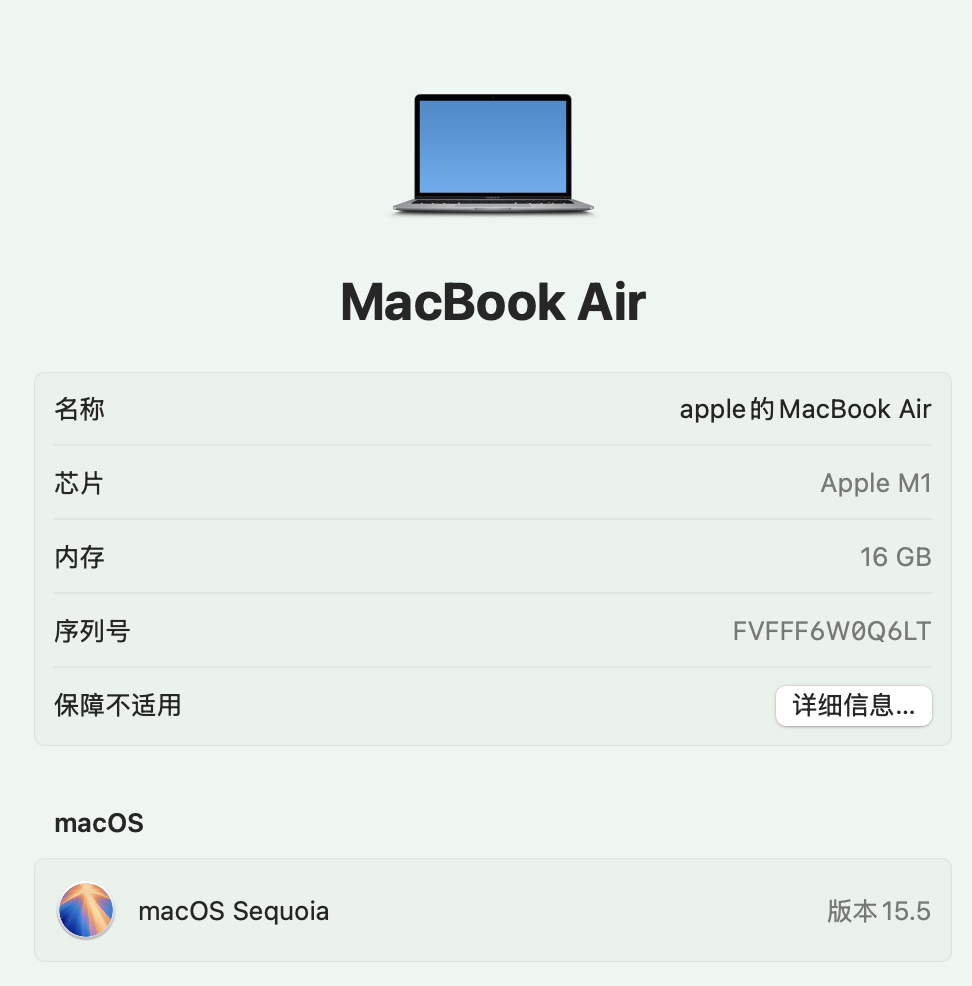
Apple M1 芯片是苹果推出的新的芯片,属于 arm64 架构。老款的苹果电脑使用的是 Intel 的芯片,属于 x64/x86 架构。不同的架构上的软件是不兼容的,故而需要下载不同的 dmg 安装包。
第二步:下载安装包
在 Liii STEM 的安装页面,选择 macOS arm64 的安装包或者 macOS Arm 的安装包。请先确定 macOS 的版本和架构!
第三步:通过 dmg 安装包安装 Liii STEM
在苹果笔记本上安装 dmg 格式的安装包, 完成后打开 macOS 系统的文件浏览器访达,在左侧可以找到刚刚挂载的 dmg 安装包(dmg 格式相当于过去的光盘): 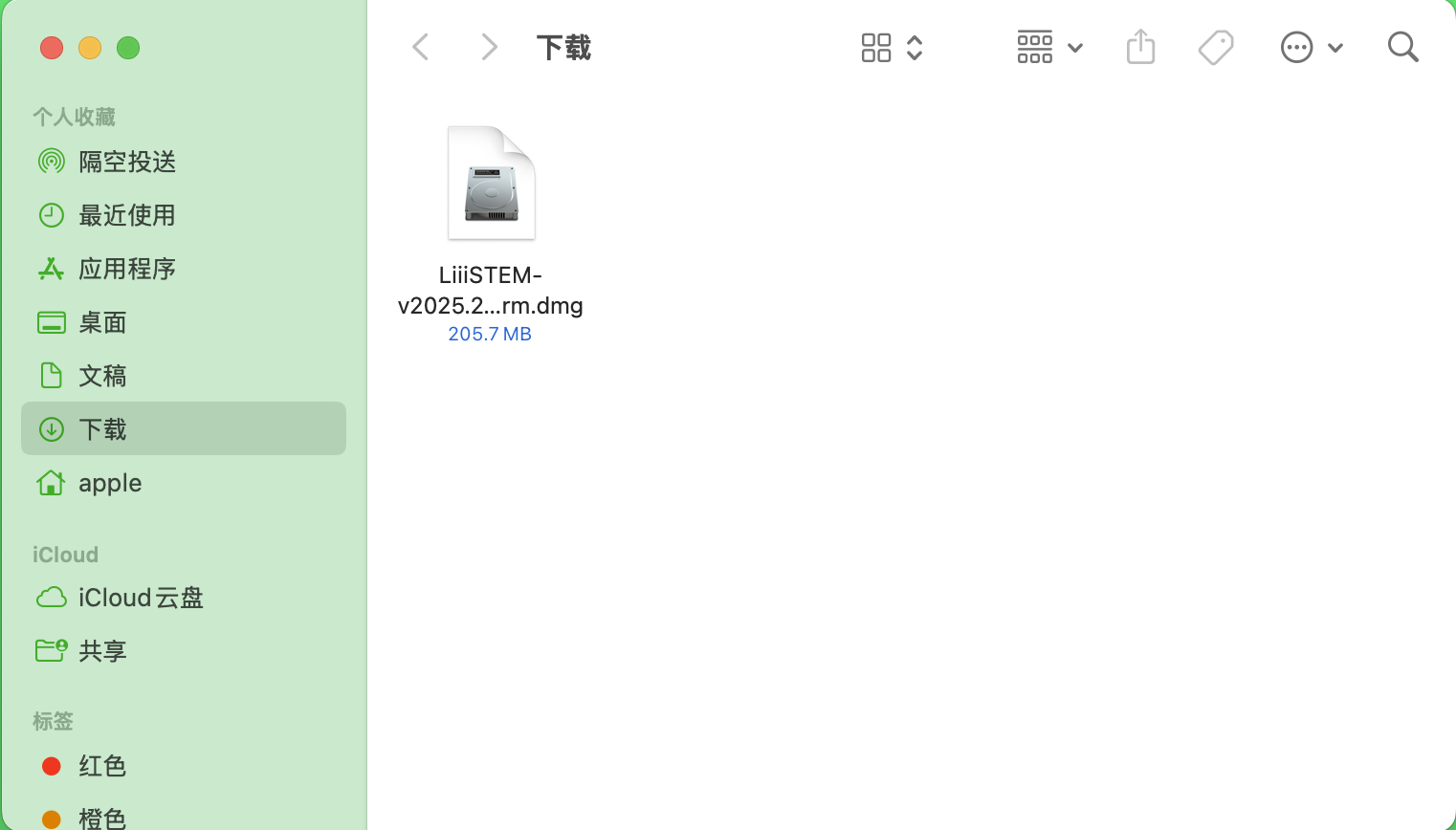 双击运行安装包,出现下图所示界面。
  将 Liii STEM 拖动到左侧的文件夹就完成了 Liii STEM 的安装
第四步:解决无法验证的开发者的问题
成为 macOS 系统的验证的开发者需要固定向苹果公司支付一笔费用,由于 Liii STEM 是自由软件,我们并没有支付这一笔费用。所以用户需要解决如下问题: 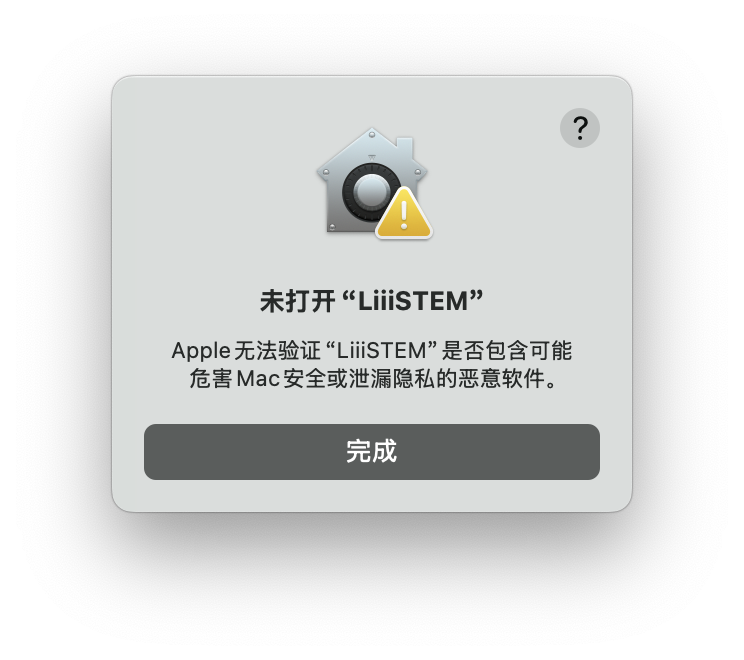 在系统设置->隐私与安全性找到如下提示,点击【仍要打开】,就可以初次打开 Liii STEM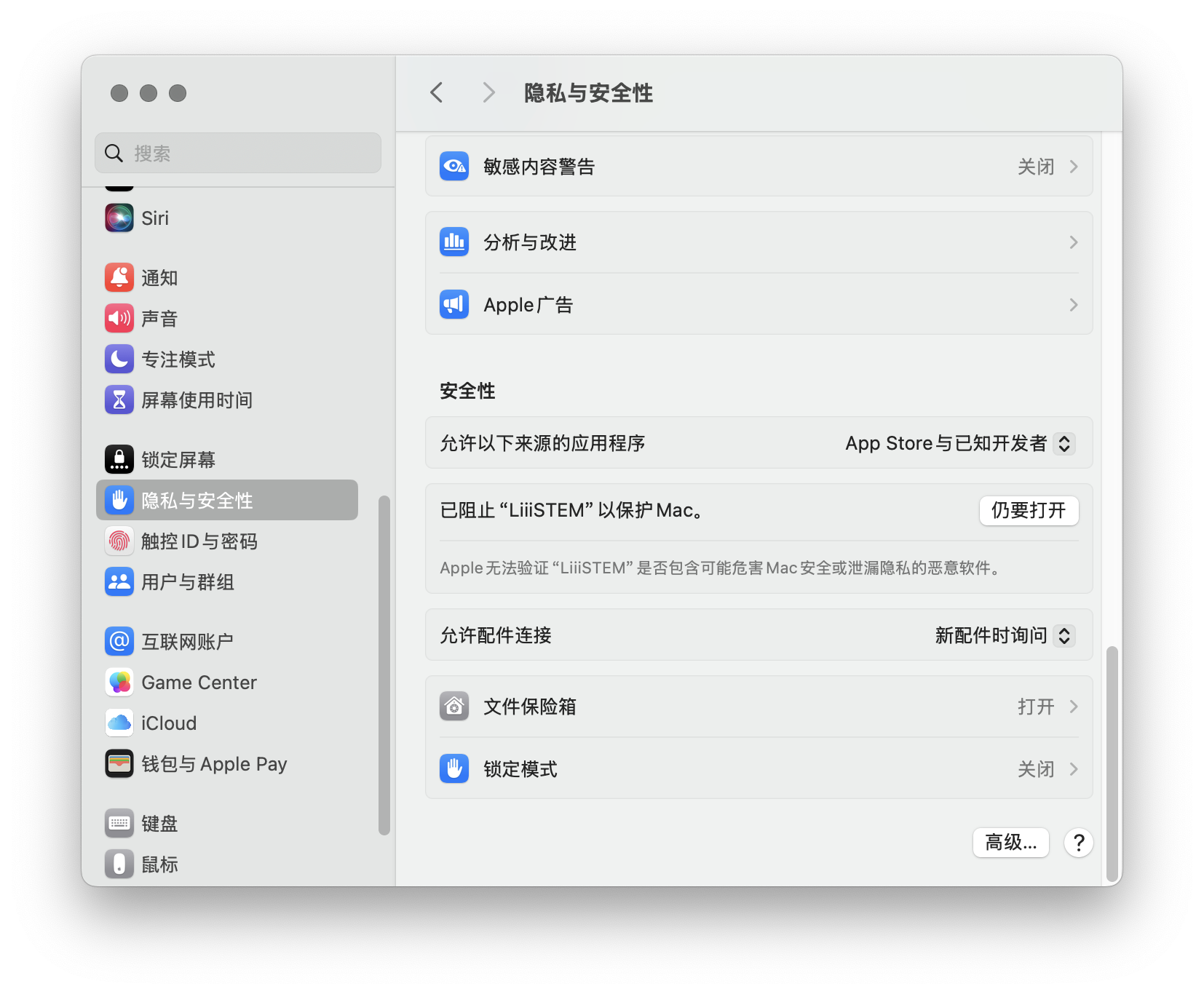
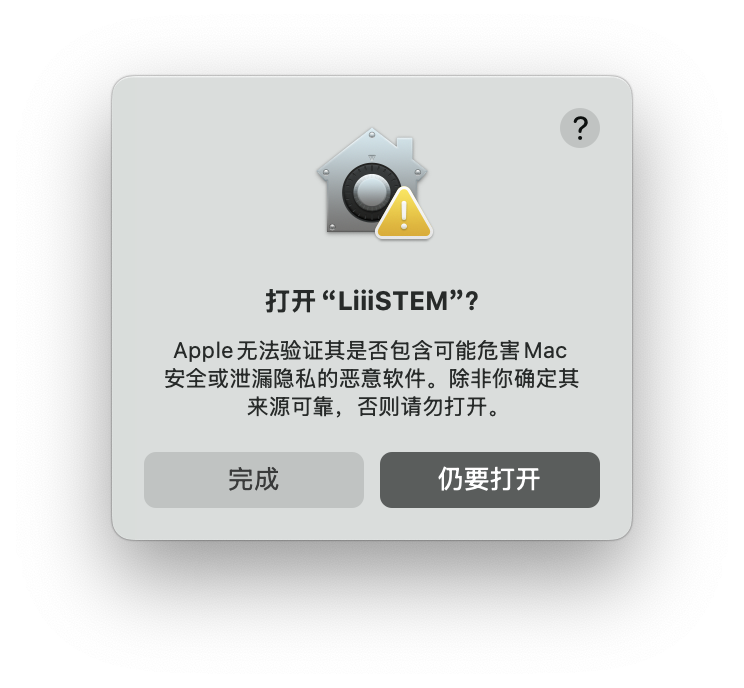 再次打开 Liii STEM 的时候,就不会出现安全性的提示了。
第五步:双击打开软件就可以使用啦!!

AI 功能使用
同时,对于 Linux 用户,在使用 AI 功能前需要安装 pandoc
bash
# Ubuntu
sudo apt-get install pandoc
安装完 pandoc 后,您需要在 Liii STEM 中更新 LLM 插件,如下图所示