数学模式完全指南:符号、结构、快捷键一网打尽
Liii STEM 设置了独立的数学模式,支持数学公式编辑、编号和引用,还集成乐高符号、Tab 循环和魔法粘贴等快捷方式,经过大概一周的练习,您可以实现几乎媲美手写的编辑速度。
如果您是资深的 用户,那么您的公式编写经验大部分都可以在 Liii STEM 中复用,请参阅 LaTeX 用户指南 的第 6 节后再回头快速浏览完这篇文章。
1 怎样进入数学模式?
1.1 文本模式与数学模式的区别
在 Liii STEM 中,基础的文档编辑分为文本模式和数学模式两种核心状态:
- 文本模式:默认编辑状态,用于撰写正文、标题、段落、表格、图片等常规内容。
- 数学模式:专门用于编辑数学公式,进入后输入的字符会按数学排版规则自动处理(如字母斜体、符号间距调整等)。
请牢记(看似是废话的)一句话:所有数学相关的内容都需要在数学模式下书写!
顶部工具栏从上到下依次为 菜单栏,模式工具栏, 焦点工具栏。
通过模式工具栏便可以判断您当前处于何种模式。
我们在数学模式下提供四种基础环境,行内公式,单行公式,多行公式(align),和 多行公式(eqnarray) 环境,所有这些环境都可以通过点击文本模式下模式工具栏上的 π 键,然后选择对应环境进入。后文不再赘述此方式。
1.2 行内公式
将光标置于需要插入公式的位置,按 $ 即可进入数学模式 下的 行内公式环境,此环境用于公式与正文混排。
示例(行内公式):输入 $ 后键入 E=mc^2,即可得到 。输入完成后按方向键退出。
提示:快捷键只在英文输入法下生效。如果忘记了快捷键,可以查看
插入→数学菜单中的提示。
1.3 单行公式
按 Alt+$(macOS 为 Option+$)即可插入单行独立数学公式,默认居中显示,与正文分开。
示例(单行公式):按 Alt+$ 插入单行独立数学公式:
如需编号,可在焦点工具栏点击 123 键,或按 Ctrl+#。
1.4 多行公式环境
按 Ctrl+$ 即可进入多行公式环境 (align) (试试看直接敲 \align 然后回车)。换行按 Enter,对齐是全自动的,无需手动插入 &。
示例(多行公式):
提示:如需为公式添加或取消编号,可使用焦点工具栏的
123键或按Ctrl+#。
我们还提供
\eqnarray类型的多行公式环境,可以通过Ctrl+&进入。也可以通过敲\eqnarray后回车进入。
2 怎样高效输入数学符号?Liii STEM 输入法!
在 Liii STEM 中,输入数学符号至少有三种途径:点击模式工具栏上的图标菜单、使用键盘快捷键(事实上这更接近于一套全新的学习成本极低的输入法),或直接键入 命令。例如,要输入符号 ,既可以在模式工具栏的符号菜单中查找,也可以直接使用乐高符号 < =,熟悉 的用户还可以键入 \leqslant 后回车。下文不再赘述 命令和鼠标点击的输入方式。
当鼠标悬停在工具栏图标上时,对应的快捷键也会以提示气泡的形式显示。
下文重点介绍 Liii STEM 的“输入法”——乐高符号、Tab 循环与 Alt+Shift+↓ 循环。经过短短一周的练习,您的输入效率便可媲美手写。
2.1 乐高符号与 Tab 循环
Liii STEM 提供了两种核心的快捷输入机制:
- 乐高符号:通过字符拼接生成新符号,规则采用图形化设计思路。例如
<和>表示方向,@表示圆圈,输入<=可立刻得到 。 - Tab 循环:在形似符号或音似符号间循环切换。例如输入
f后按Tab可依次得到 , , 后循环回 ,按Shift+Tab可逆向切换。下文表格中统一只标注一次Tab,实际需要按几次取决于目标符号在循环中的位置。
这两种机制还可以组合使用:先通过乐高符号拼接出基础符号,再按 Tab 在其变体间循环。例如输入 RR 得到 ,继续按 Tab 即可在 、、、 等变体间切换。
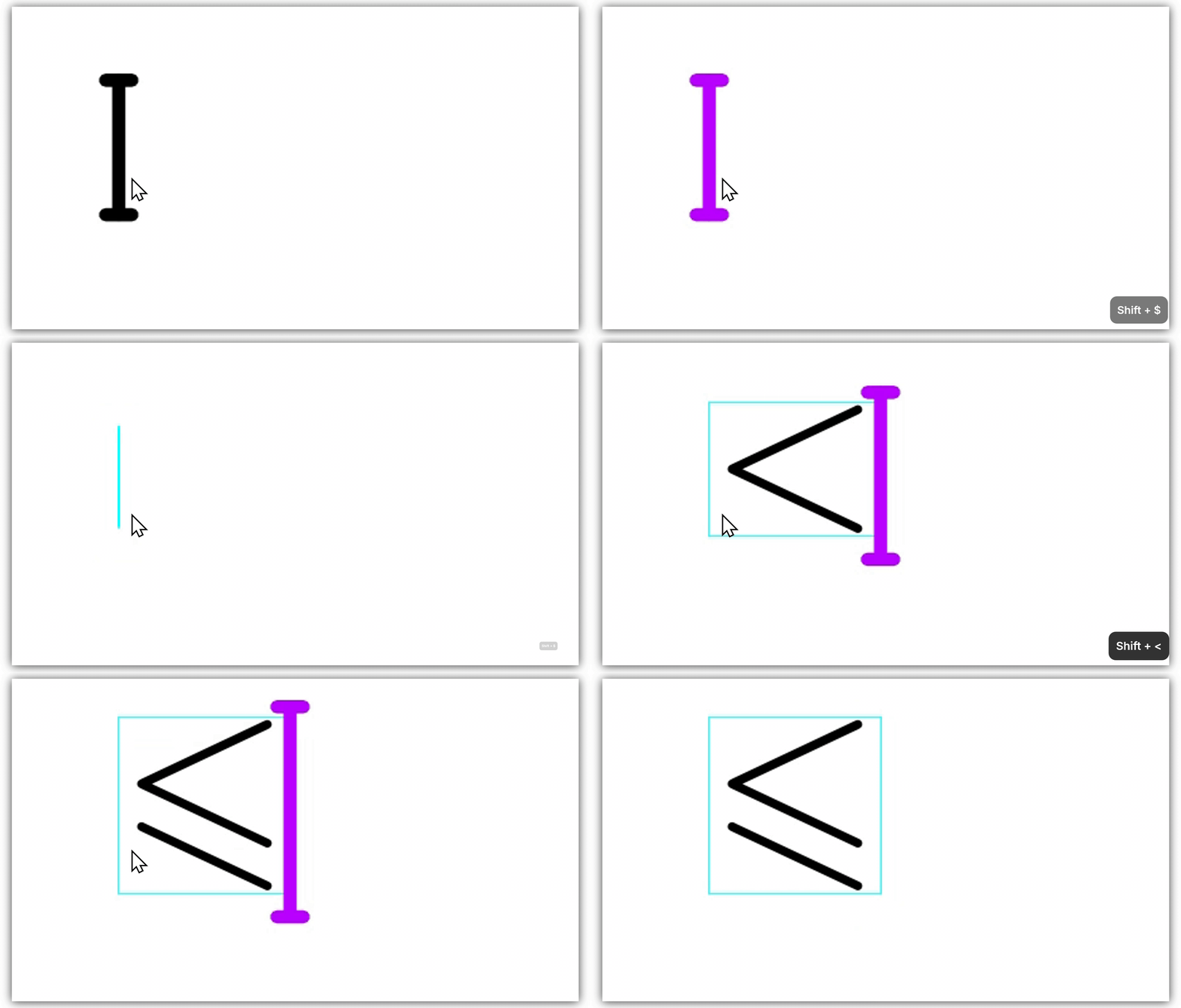
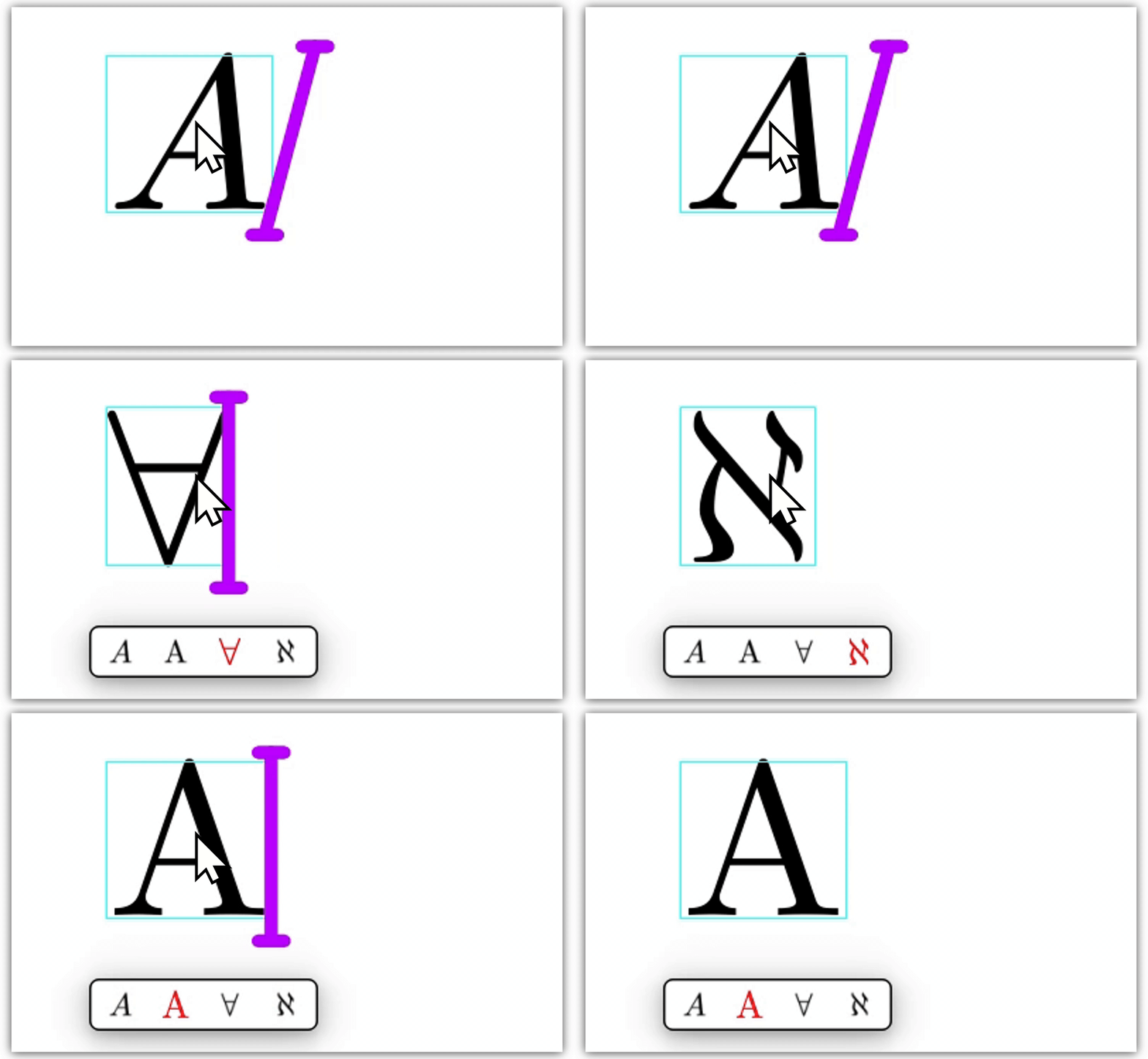
下面给出一些示例。完整的符号列表请见 Liii STEM 的键盘快捷键。
| 符号效果 | 输入方式 | 符号效果 | 输入方式 |
|---|---|---|---|
| / | 拼接:- > / - - > | / | a Tab/ A Tab |
| / | 拼接:< = / < = / | , | < = Tab |
拼接:@ @ | , | D Tab | |
| / | 拼接:@ + / @ * | , , | < Tab |
拼接:R R | , , | R R Tab |
2.2 Alt+Shift+↓ 循环
与 Tab 循环在单个字符变体间切换不同,Alt+Shift+↓ 循环用于在相似的环境或结构之间快速切换。将光标置于环境中,按 Alt+Shift+↓ 即可遍历相关变体。
在数学公式编辑中,以下场景的切换最为常用:
| 场景 | 可循环的变体 |
|---|---|
| 公式类型 | 行内公式 $ ↔ 单行公式 Alt+$ |
| 括号风格 | ↔ ↔ ↔ |
| 矩阵/表格 | 普通矩阵 ↔ 行列式 ↔ Bmatrix ↔ 分段函数 |
| 上下标 | 上标 ^ ↔ 下标 _(当仅有上标或仅有下标时) |
更多关于章节层级、语义块等非数学场景的切换,请参阅 高效编辑指南。
2.3 选读:等价类
本节利用类似群论的语言解释
Tab循环和Alt+Shift+↓循环的设计原理。若您对代数学感兴趣,读完会发现这两种循环本质上就是循环群。因此我们实际上是利用数学设计了一种方便输入符号的方式!
定义(Tab 等价类)
我们称符号 和 为 的同类元素,如果他们可以通过 的 Tab 循环得到(其中 不需要敲 Tab 得到)。 的所有同类元素构成的集合称为 的 Tab 等价类,标记为 。
现在你再也不用区分 和 了,他们都是 的同类元素,事实上 。我们再给一些例子。
示例:Tab 等价类
键盘上所有的英文字母都对应希腊字母,根据上述定义,我们列举部分:
- , , ,
- ,
- ,
- ,
根据上述定义,我们列举部分逻辑与关系符号:
- ,这里 之所以在 的等价类里是因为这个符号名字叫阿列夫。
- ,
有些循环符号比较多,不重要的用 代替:
- ,其中第二个元素是个不可见乘号,符号计算的时候常用。
活用 ~:
- ,
全部都是粗体等价类:
定义(Alt+Shift+↓ 等价类)
同理,我们称环境 和环境 互为同类环境,如果它们可以通过 Alt+Shift+↓ 循环相互切换。一个环境的所有同类环境构成的集合称为它的 Alt+Shift+↓ 等价类。
以下是数学场景中常见的等价类:
3 怎样输入常用数学结构?
在Liii STEM 中您可以把结构理解成一种特殊的环境。
结构化包裹:在 Liii STEM 中,如果您先选中一段内容,再插入任何数学结构(括号、分数、根号、上下标等),选中的内容会被自动包裹进新环境,而不会被删除。
例如:选中
a后按(得到 ;选中a+b后按Alt+f得到 ;在 里选中x后按^得到 (光标位于上标位置)。这个逻辑适用于本节介绍的所有结构。
3.1 上标,下标,顶标和底标
在数学模式下,使用 ^ 键创建上标,_ 键创建下标。例如,键入 a _ n 得到 ,键入 x ^ 2 得到 。
与 的区别:在 中,上下标是纯文本标记(
a^1_2),输入顺序由编译器统一解析。而在 Liii STEM 中,上标和下标各自是一个独立的环境(所见即所得的结构化编辑)。因此,输入完上标后需要按→退出当前环境,才能继续输入下标或返回基线。这赋予了您对公式结构的精确控制——上下标的输入顺序直接决定了语义层次。更多关于公式语义的内容请参阅 8.1 为什么需要语义编辑。
同时带有上下标:先输入上标或下标均可,顺序不影响渲染,但对语义有影响。例如 a _ n → ^ 2 得到 (表示 ),而 a ^ 2 → _ n 则意味着 。
多重嵌套:键入 a ^ b ^ c 得到 。输入完成后按 → 键退出上标环境,再输入 + b _ n 即可继续编辑 。
撇号(')与双撇号("):输入导数或共轭等符号时,可以直接敲 ' 或 ",无需进入上标环境。例如 a ' + b 直接得到 ,而输入 则需要 a ^ 2 → (先退出上标环境) + b。
继续按 Tab 可在撇号的多种变体间循环:
| 单撇号变体 | 示例 | 输入 | 双撇号变体 | 示例 | 输入 |
|---|---|---|---|---|---|
| 撇号 | a ' | 双撇号 | a " | ||
| 反撇号 | a ' Tab | 双反撇号 | a " Tab | ||
| 星号 | a ' Tab | 双星号 | a " Tab | ||
| 五角星号 | a ' Tab | 双五角星号 | a " Tab | ||
| dagger | a ' Tab | 双 dagger | a " Tab | ||
| 双 dagger | a ' Tab | 双双 dagger | a " Tab |
切换上下标:如果一个公式中只有上标(如 )或只有下标(如 ),将光标置于该环境中按 Alt+Shift+↓ 可直接在上标和下标之间切换,无需删除重建。这背后的原理是:上标和下标互为同类环境,属于同一个 Alt+Shift+↓ 等价类,详情请参阅 2.2 Tab 循环与 Alt+Shift+↓ 循环。
正上方与正下方:普通上下标(^ / _)默认放在右上方和右下方。如果需要在任意元素的正上方或正下方添加标注,可使用:
- 顶标(正上方):
Alt+a(或Option+a),例如 - 底标(正下方):
Alt+b(或Option+b),例如
更多关于左上标、左下标、顶标、底标的详细教程请参阅 如何在 Liii STEM 中输入上下标、左上标、左下标、顶标、底标。
大算子的上下标:对于积分、求和等显示公式中的大算子,上下标会自动放在算子的正上方和正下方:
关于大算子在行内公式与显示公式中的渲染差异,以及如何强行将上下标放在正上方/正下方,请参阅 6.1 大算子。
3.2 分数
按 Alt+f(或 Option+f)插入分数。Liii STEM 会自动创建分子和分母两个输入位置,您可以直接键入内容。
分数的变体:将光标置于分数环境中,按 Alt+Shift+↓ 可循环切换不同类型的分数:
| 分数类型 | 效果 | 切换方式 |
|---|---|---|
| 普通分数 | Alt+f(默认) | |
| 行内分数 | Alt+Shift+↓ | |
| 斜杠分数 | 继续按 Alt+Shift+↓ | |
| 连分数 | 继续按 Alt+Shift+↓ |
提示:您也可以直接输入
/作为一维分数,或通过/Tab得到 和 。
3.3 根号
按 Alt+s(或 Option+s)插入平方根。例如 Alt+s x 得到 。
n 次方根:输入 Alt+s Tab 切换到 n 次根,然后键入被开方数,再按 Alt+← 回到次数位置填入 :
提示:如果忘记先填次数,也可以在 中按
Alt+→添加次数位置,按Backspace则可删除次数。
3.4 矩阵, 行列式,分段函数
按 Alt+t(或 Option+t)插入一个 的表格结构。在数学模式下,这是一个居中的无框表格。按 Tab 可循环切换为矩阵、行列式、Bmatrix、分段函数等变体。
编辑矩阵:
| 操作 | 快捷键 |
|---|---|
| 增加列 | Alt+→ |
| 增加行 | Alt+↓ |
| 删除行列 | Alt+Backspace / Delete |
| 切换变体 | Alt+Shift+↓ |
示例:
3.5 取消环境(Ctrl+Backspace)
在 Liii STEM 中,Ctrl+Backspace 是取消当前环境的快捷键——它会将您所在的结构拆散,保留其中的内容,但移除外层的结构标记。
这个功能不仅适用于数学公式中的分数、根号、括号、上下标等,同样适用于文本模式中的节标题、语义块(定理、引理、证明等)、列表项、折叠框等各种环境。只要您处于某个环境内部,Ctrl+Backspace 就可以将其"打平"为普通文本。
试一试:在 中取消一个结构通常需要手动删除
\begin{}...\end{}或{}。而在 Liii STEM 中,只需按Ctrl+Backspace即可一键取消,然后重新用其他结构包裹。这种"随时取消、随时重建"的灵活性正是结构化编辑的优势所在。
| 原始结构 | 效果 | 按 Ctrl+Backspace 后 |
|---|---|---|
| 分数 | ||
| 根号 | ||
| 括号 | ||
| 上标 | ||
| 下标 | ||
| 矩阵/行列式 |
提示:如果只是想让光标退出当前环境而不取消结构,请按
→方向键。Ctrl+Backspace则是彻底拆除当前环境。如果您需要保留内容但换一种结构(如将圆括号改为方括号),也可以用Alt+Shift+↓在同类环境间循环切换,请参阅 2.2 Tab 循环与 Alt+Shift+↓ 循环。
4 怎样输入特殊符号?
这里只介绍常用的符号,完整列表请参阅 Liii STEM 的键盘快捷键 。
4.1 希腊字母
在数学模式下,输入英文字母后按 Tab 即可得到对应的希腊字母。例如 a Tab 得到 ,A Tab 得到 (在逻辑上下文)或 。
提示:希腊字母的 Tab 等价类通常包含该字母的多种变体。按多次
Tab可循环切换。
| 符号 | 输入 | 符号 | 输入 |
|---|---|---|---|
a Tab | b Tab | ||
| / | g Tab / G Tab | / | d Tab / D Tab |
| / | e Tab | z Tab | |
h Tab | / | j Tab / J Tab | |
i Tab | k Tab | ||
| / | l Tab / L Tab | m Tab | |
n Tab | / | x Tab / X Tab | |
| / | p Tab / P Tab | r Tab | |
| / | s Tab / S Tab | t Tab | |
| / | u Tab / U Tab | , / | f Tab / F Tab |
q Tab | / | y Tab / Y Tab | |
| / | w Tab / W Tab |
4.2 数学字体(黑板粗体、花体、哥特体)
Liii STEM 支持多种数学字体。最通用的方式是敲两下字母后按 Tab 循环:
| 字母大小写 | 效果示例 | 输入方式 |
|---|---|---|
| 大写字母 | / / / / | R R Tab 循环 |
| 小写字母 | / / / / | r r Tab 循环 |
提示:黑板粗体、花体、哥特体、粗体、直立等字体全部可以通过
AATab或aaTab循环切换得到,无需记忆不同的功能键前缀。
4.3 常用数学常数
| 常数 | 效果 | 输入 |
|---|---|---|
| 圆周率 | p Tab | |
| 自然常数 | e Tab | |
| 虚数单位 | i Tab | |
| 微分符号 | d Tab | |
| 偏导符号 | d Tab | |
| 约化普朗克常量 | h Tab | |
| 手写体 | l Tab | |
| 无穷大 | @ @ | |
| 空集 | @ / |
与 的区别:在 中,单字母算子通常用
\mathrm{d}、\mathrm{e}、\mathrm{i}表示,其中\mathrm的作用是将字母排成正体算子样式。在 Liii STEM 中,不需要\mathrm命令——直接敲sin、cos、lim等多字母组合,系统会自动识别为算子(详见 8.2 同形异义符与不可见运算符)。但单字母的情况比较特殊:在数学模式下,单个字母(如
d)默认是斜体变量,而两个连续字母(如dx)会被识别为算子。因此如果要输入微分符号 ,需要先按dTab将单字母d切换为直立算子形式,再输入x。上表中的eTab、iTab、dTab正是为此设计的:将单字母从斜体变量切换为直立常数/算子。对于任何单字母算子,都可以先试一试Tab循环。
4.4 运算符与关系符
基本运算符:直接输入 +、-、*、/ 即可。* 默认表示 (叉乘),按 Tab 可切换为不可见乘法、、、、。
不可见乘法:在 Liii STEM 中,相邻的字母会被自动识别为算子(如
ab类似 的\mathrm{ab}),不会自动表示乘法。如果需要不可见乘法,应先输入*,再按Tab切换为不可见形式,然后输入后续内容:例如a*Tabb得到 (表示 乘以 )。如果只是需要视觉间距而不关心语义,也可以直接敲空格。为什么需要区分?在符号计算中,
ab(算子名)和a * Tab b(乘法)的语义完全不同——前者在 Python 中是一个变量名,后者是两个数相乘。详见 8.2 同形异义符与不可见运算符。
关系符:
| 符号 | 输入 | 符号 | 输入 |
|---|---|---|---|
| / | < = Tab | / | > = Tab |
= \ | ~ ~ | ||
= Tab | ~ = | ||
~ | ~ - | ||
@ @ Tab | / | < < / > > | |
| / | + - / - + | * Tab | |
* Tab | / Tab | ||
| / | @ + / @ - | / | @ * / @ . |
4.5 箭头与定界符
箭头:
| 符号 | 输入 | 符号 | 输入 |
|---|---|---|---|
- > | - - > | ||
= > | = = > | ||
< - | < - > | ||
| - > | | - - > | ||
~ > | / | < - Tab | |
- > / | = > / |
提示:在可扩展箭头(如 )上方添加标签,直接按
^输入上标即可。
定界符:
| 符号 | 输入 | 符号 | 输入 |
|---|---|---|---|
< Tab | | | | ||
| . | | ' |
4.6 集合与逻辑符号
集合:
| 符号 | 输入 | 符号 | 输入 |
|---|---|---|---|
< Tab | / | < Tab / < = Tab | |
| / | % Tab / & Tab | @ / | |
R R | Z Z | ||
Q Q | N N | ||
C C |
逻辑:
| 符号 | 输入 | 符号 | 输入 |
|---|---|---|---|
A Tab | E Tab | ||
! Tab | / | & / % | |
| Tab - | | Tab = | ||
= > | < = > |
5 怎样排版多行公式?
在多行公式或单行公式环境中,按
Ctrl+#(或点击焦点工具栏的123键)可为当前行添加或移除编号。
5.1 多行公式(align)
按 Ctrl+$ 进入多行公式(align)环境。与 的 align 不同,您无需手动对齐——换行后系统会自动对齐等号或其他关系符。
示例:
输入步骤:
- 按
Ctrl+$进入多行公式环境 - 键入
f(x) =后右方向键进入右边列(x+1)^2 - 按
Enter换行 - 键入
=后右方向键进入右边列x^2 + 2x + 1 - 继续按
Enter添加新行
与 的区别:在 的
align环境中,每行分为两列,运算符需要放在对齐点&右侧(如f(x) &= ...)。而在 Liii STEM 中,您只需按自然书写习惯将=、、 等关系符打在左侧(即公式行内),系统会自动识别并对齐。在 Liii STEM中敲多行公式永远不需要手动对齐和换行!
5.2 多行公式(eqnarray)
按 Ctrl+& 进入多行公式(eqnarray)环境。与 align 不同,eqnarray 每行分为三列:
- 左列:等号左侧的表达式
- 中列:关系符(
=、$\leq$、$\geq$等) - 右列:等号右侧的表达式
示例 (注意到等号两边间距更大):
输入步骤与 align 相同,直接键入内容后按 Enter 换行即可。eqnarray 适合需要严格区分左中右三列的排版场景。
为什么 用户被建议使用
align而非eqnarray:在 中,eqnarray存在等号两侧间距不一致的问题(不同环境下空格大小可能不同),因此被社区广泛弃用。但在 Liii STEM 中,没有这个问题——您可以根据排版需要随意使用eqnarray,无需顾虑间距一致性。
5.3 单行公式内的多行公式 (aligned)
aligned 是一种子环境,只能在单行公式内部使用。当您需要在单行公式中排版多行对齐内容,且只想要一个编号时,在单行公式内部敲 \aligned 后回车即可。
与 align 的核心区别:
| 环境 | 编号方式 | 适用场景 |
|---|---|---|
align | 每行单独编号 | 独立的多行公式,每行都是独立的等式 |
aligned | 整个环境一个编号 | 单行公式内部的多行推导,整体视为一个公式 |
示例(以下演示的是 aligned 在单行公式内部的排版效果,实际编号请在 Liii STEM 中开启编号后查看):
输入步骤:
- 先按
Alt+$进入单行公式环境(或直接敲\equation后回车) - 在单行公式内部敲
\aligned后回车,进入aligned子环境 - 键入多行内容,按
Enter换行 - 为单行公式开启编号(
Ctrl+#),系统会为整个公式分配一个编号
重要:
aligned不能独立使用,必须嵌套在单行公式内部。提示:
aligned本质上是align的"子环境"版本——对齐规则完全相同(无需手动对齐),但编号规则不同。如果您发现每行都出现了编号,说明您进入的是align环境而非aligned。
6 怎样排版复杂公式?
6.1 大算子
大算子(积分、求和、乘积等)在单行/多行公式中会自动放大,并将上下标放在算子的正上方和正下方;而在行内公式中,上下标会显示在右上方和右下方(紧凑型)。例如 v.s.
| 算子 | 输入 | 算子 | 输入 |
|---|---|---|---|
| 积分 | I Tab | 求和 | S Tab |
| 二重积分 | I I Tab | 乘积 | P Tab |
| 三重积分 | I I I Tab | 并集 | U Tab |
| 曲线积分 | @ I | 交集 | N Tab |
| 曲面积分 | @ I I |
强行将上下标放在正上方/正下方:即使在行内公式中,也可以通过 Alt+a(顶标,正上方)或 Alt+b(底标,正下方)实现。更多关于上下标、左上标、顶标、底标的详细教程请参阅 如何在 Liii STEM 中输入上下标、左上标、左下标、顶标、底标。
提示:如果需要让行内公式中的大算子展开显示,可将公式转换为单行公式环境(按
Alt+Shift+↓循环切换)。
6.2 宽重音与可扩展箭头
重音与宽重音:按 Alt+修饰键(或 Option+修饰键)为前导字符添加重音。宽重音会自动拉伸以适应下方内容。
| 重音 | 输入 | 宽重音 | 输入 |
|---|---|---|---|
| 上标箭头 | Alt+ Shift + v | 宽帽子 | Alt+^ |
| 帽子 | Alt+^ | 宽波浪线 | Alt+~ |
| 波浪线 | Alt+~ | 宽横线 | Alt+b |
| 横线 | Alt+ Shift + b | 上括号 | \overbrace |
| 点 | Alt/Cmd +. | 下括号 | \underbrace |
| 双点 | Alt+" |
这里再次强调下,我们支持 命令,所以您也可以用类似
\hat的方式输入。模式工具栏可以找到对应的符号,光标悬浮在上面会显示快捷键提示。
可扩展箭头:在箭头后按 ^ 添加上标,按 _ 添加下标,箭头会自动拉伸。
6.3 括号与定界符
Liii STEM 会自动匹配括号。输入 ( 后,会自动补全 )。您可以直接在括号内输入内容,系统会根据内容自动调整括号大小。
大定界符:
| 定界符 | 输入 |
|---|---|
| 绝对值 | | x |
| 范数 | | | x |
| 向下取整 | | . x |
| 向上取整 | | ' x |
提示:如果自动匹配的括号不需要闭合,将光标放在闭括号后按
Backspace即可删除。系统会用不可见括号替代,确保语义正确。
提示:还记得 2.2 Tab 循环与 Alt+Shift+↓ 循环 的内容吗?将光标置于括号内,按
Alt+Shift+↓可在圆括号()、方括号[]、花括号{}、尖括号<>等之间循环切换。
7 公式编号与引用
7.1 自动编号与手动控制
按 Ctrl+#(或点击焦点工具栏的 123 键)可为公式添加编号。再次按下可取消编号。
以章节号为前缀:在焦点工具栏勾选此选项后,编号会自动带上章节前缀(如 (2.3)等),方便长文档的定位。
行内公式不支持编号。
7.2 创建标签(\label)
要为公式创建可引用的标签:
- 将光标放在需要引用的公式中
- 按
Ctrl+!(或输入\label) - 输入标签名称后回车
已标注的公式右侧会出现由菱形与竖线构成的蓝色标识。
注意:不只是公式,定理、引理、图表、表格、章节等任何可编号的内容都可以创建标签并被引用。本文仅介绍公式相关的引用操作,完整的引用系统请参阅 双向链接和引用。
良好的命名习惯能让您在引用时快速定位目标。建议采用类型前缀 + 描述的格式:
| 类型 | 前缀 | 示例 | 说明 |
|---|---|---|---|
| 公式 | eq: | eq:euler-identity | 欧拉恒等式 |
7.3 插入引用(\reference)
在正文中引用已标记的公式:
- 按
Ctrl+?(\reference或输入\eqref) - 输入标签名称后回车
提示:输入标签名称时按
Tab可快速列出文档中所有已定义的标签,支持自动补全。
实时预览:将鼠标悬停在引用编号上,可实时预览被引用的公式内容,点击即可跳转到对应位置。使用
Ctrl/Cmd+[或]可来回跳转公式和引用公式的地方。
7.4 选读:智能引用(smart-ref)
Liii STEM 内置 smart-ref 功能,能够自动识别您引用内容的类型并生成对应的引用格式,无需手动键入类型名称和不间断空格。
启用方法:
- 在文本模式下,点击焦点工具栏中的
⊕按钮 - 在
实用分类中,勾选smart-ref - 启用后
Ctrl+?会自动使用 smart-ref
使用示例:
| 引用目标 | 普通 ref 输出 | smart-ref 输出 |
|---|---|---|
| 公式 (3) | 3 | 公式 (3) |
| 定理 2.1 | 2.1 | 定理 2.1 |
| 图 4 | 4 | 图 4 |
8 选读:数学公式的语义
Liii STEM 内置语义编辑功能,如果您想要在 Liii STEM 内进行符号计算,那么这个章节对您来说会很重要!
8.1 为什么需要语义编辑
在 中,公式本质上是"纯文本"——编译器只负责排版,不关心符号背后的数学含义。这导致了许多视觉相同但语义矛盾的情况,轻则让计算机代数系统困惑,重则产生错误的数学推导。Liii STEM 的语义编辑正是为了解决这些问题。
同形异义符(Homoglyphs)的陷阱:
以下符号在 中可能看起来完全一样,但数学含义截然不同:
| 符号 | 含义一 | 含义二 |
|---|---|---|
| | 绝对值 | 整除 |
, | 函数参数分隔 | 小数逗号 |
. | 小数点 | lambda演算连接符 |
: | 比例分隔 | 类型标注 |
\ | 反斜杠符号 \x | 集合差 |
& | 逻辑与 | 楔积 |
不可见运算符的歧义:
更隐蔽的是那些"看不见"的运算符——它们在纸面上显示为空白或极小的间距,但对计算机来说含义完全不同:
- 乘法 vs 函数应用:(乘法)和 (函数应用)在 中都必须手动排版,但 Liii STEM 要求您显式选择:
*Tab输入不可见乘法,Space输入函数应用。 - 不可见分隔符:矩阵 中的逗号其实是不可见分隔符,与函数参数中的可见逗号语义不同。
- 常数 vs 变量:(自然常数)和 (普通变量)在 中需要用不同的命令(
\mathrm{e}vse),而在 Liii STEM 中通过Tab循环即可区分。
为什么这很重要?
- 兼容计算机代数系统:由于公式带有完整的语义信息,您可以直接将编辑好的数学表达式复制粘贴到 Python、Maple、Sage、Mathematica 等系统中进行符号运算,无需手动转译。例如,在 Liii STEM 中输入的 (不可见乘法)粘贴到 Python 后会自动变成
a * b,而a b(函数应用)则保持为函数调用语义。Liii STEM 还内置了 Python 会话插件,可直接粘贴公式在文档中运行 Python 代码并获取计算结果。 - 减少低级错误:句法检查能在输入阶段就发现"错别字"或结构错误。例如, 这样的不完整表达式会被标记为不正确,而 和 在句法上会被严格区分为乘法和函数应用。
- 智能选择与粘贴:剪切和粘贴时,只能选择句法上有意义的子公式,避免破坏公式结构。
- 规范表示法:降低使用非标准或歧义表示法的风险。
8.2 同形异义符与不可见运算符
Liii STEM 仔细区分了同形异义符(homoglyphs)——即看起来相同但含义不同的符号。其中最典型的是不可见乘法与函数应用:
| 输入 | 效果 | 示例 | 含义 |
|---|---|---|---|
* Tab | (不可见) | 不可见乘法 | |
Space | (不可见) | 函数应用 | |
, | 逗号分隔符 | ||
, Tab | (不可见) | 不可见分隔符 |
提示:输入公式时,请务必区分乘法和函数应用。例如, 通常表示乘法,而 表示函数应用,二者在句法上完全不同。
单字母算子与多字母算子:在 Liii STEM 中,多字母序列(如
sin、cos、lim、log)会被自动识别为算子,无需额外命令。但单字母(如d、e、i)默认是斜体变量。如果要将单字母用作算子或常数(如微分符号 、自然常数 、虚数单位 ),需要通过Tab循环将其切换为直立形式。这与 中用\mathrm{d}显式声明正体形成对照——在 Liii STEM 中,您只需要记住"单字母算子按Tab"即可。
如果您输入
aSpaceb后粘贴进 Python,您会得到a b但是如果您在a b之间插入一个不可见乘号,粘贴进 Python 后会得到a * b可以直接进行符号运算。
8.3 语义焦点
当您开启语义编辑后,Liii STEM 的焦点工具栏和编辑行为会适应公式的句法结构,而不仅仅是视觉结构。
- 颜色反馈:如果当前公式句法正确,语义焦点边界框会显示为绿色;若存在错误,则显示为红色。这让您在输入时就能快速发现错别字。
- 优先级提示:将光标放在运算符旁边时,该运算符所作用的完整子表达式会被高亮显示,帮助您确认默认解释是否符合预期。
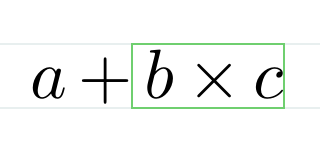
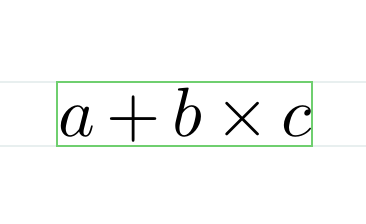
示例:在公式 中:
将光标放在 \times 旁边, 会被高亮——这展示了乘法的局部作用域;将光标放在 + 旁边, 和 会被同时高亮——这直观地展示了乘法的优先级高于加法:
提示:语义编辑模式可在
编辑→首选项→数学→语义编辑中切换。建议在进行大量公式编辑时保持开启,以获得更好的编辑体验。
9 后续阅读
需要一份完整的符号快捷键速查表?请参阅 Liii STEM 的键盘快捷键。
- 高效编辑指南:深入了解 Tab 循环、结构化变体和结构化光标移动的高效编辑技巧。
- 写给 LaTeX 用户的 Liii STEM 教程:从 迁移的用户可查阅第 6 节,了解公式编辑的详细对照。
- 自定义宏命令:学习如何创建自定义数学符号和快捷命令。
- 文本模式完全指南:深入了解内容标记、字体设置、章节目录、列表、语义块、参考文献、图片表格、算法代码、批注脚注等完整功能。
- Python 会话插件:在文档中直接运行 Python 代码,验证和计算数学公式。
- 幻灯片制作:在幻灯片模式中排版和展示数学公式。