高效编辑指南
Liii STEM 是一款 结构化编辑器。与在纯文本中手动输入命令不同,Liii STEM 将文档视为一棵树——每个公式、每个章节、每个语义块都是一个独立的 环境(或称标签)。光标所在的这个最内层环境,就是当前的 焦点。本指南介绍的四种核心技巧——Tab 循环、结构化变体、结构化光标移动 与 结构化搜索与替换——都建立在这种结构化思想之上,它们让你在编辑时无需在源码层操作,直接在所见即所得的界面上快速切换和查找。
此教程的所有内容都是和模式以及环境强相关的,很多时候您的操作预期和教程不符很有可能是因为您处在错误的环境中,因此在操作前通过焦点工具栏确认当前环境是一个好习惯。如果您对焦点工具栏不清楚,请参考 您的第一篇 Liii STEM 文档。
如果您更偏好源码的方式,我们同时提供一个源码模式,在焦点工具栏选择
样式->Source即可。更多的宏命令编辑详见 宏命令完全指南
1 Tab 循环:符号的变体切换
在 Liii STEM 的数学模式下,你输入的每一个字符都被编辑器视为一个结构原型。按 Tab 键,系统会在这个原型的等价类集合中循环——这个集合包含形似、音似或功能相近的所有符号。这是 Liii STEM 最具特色的输入方式之一,配合乐高符号(通过字符拼接生成新符号的机制),可以大幅减少记忆命令的负担。
完整的等价类列表请参阅 Liii STEM 的键盘快捷键。以下是一些常见示例:
传统 LaTeX 用户需要记忆数百个命令:\forall、\alpha、\hbar、\lambda……而在 Liii STEM 中,你只需要记住原型字符,然后用 Tab 遍历即可。例如输入 A A 后按 Tab,它会依次变为双线体 、花体 、哥特体 ,最终回到 。
| 你记得的原型 | 按 Tab 后的等价类 |
|---|---|
A | → → → |
a | → (手写体)→ … |
e | → → … |
d | → → → … |
I/I I / I I I | / / → |
< | → → → → … |
提示:按
Shift+Tab可以逆向循环。
Tab 循环不限于数学模式。当你想输入 $ 字符本身(而非进入数学模式),或输入 \ 字符本身(而非进入源码模式)时,都可以通过「字符 + Tab」的方式直接得到:
| 你想输入的字符 | 操作方式 |
|---|---|
$ | 敲 $ 然后 Tab |
\ | 敲 \ 然后 Tab |
经过约一周的常规练习,Tab 循环可以帮助你达到接近手写速度的公式输入效率。
选读:
Tab循环的设计背后有严密的数学原理——它本质上是一个循环群作用在符号集合上的结果。若您对代数学感兴趣,请参阅 数学模式完全指南 第 2.3 节(选读:等价类),其中用群论语言完整定义了 Tab 等价类和Alt+Shift+↓等价类,并给出了大量有趣的例子。
2 结构化变体:Alt+Shift+↓ 循环
在 Liii STEM 中,每个环境都有一组 结构化变体(structured variants)——即功能相似、内部结构相同但表现形式不同的环境。按 Alt + Shift + ↓ 向后循环变体,按 Alt + Shift + ↑ 向前循环变体。
当前光标所在的最内层环境(即焦点)就是操作对象。焦点工具栏会实时显示当前焦点的环境类型。如果您发现操作和您想象的不同,很可能是因为您处在错误的环境中。
以下给出各类环境中按 Alt + Shift + ↓ 可触发的具体变体效果,每个示例均将光标置于对应结构内部后按快捷键。
2.1 数学公式变体
| 当前效果 | 循环变体 |
|---|---|
| (行内公式) | → 单行公式(居中独立显示) |
| (标准分数) | → (小型分数)→ (显示分数)→ (行内适配) |
| (圆括号矩阵) | → (行列式)→ (方括号矩阵)→ (花括号矩阵) |
| (仅有上标) | → (下标) |
| (仅有下标) | → (上标) |
| (圆括号) | → (方括号)→ (花括号)→ (尖括号) |
注意:上标与下标的相互切换仅在「仅有上标」或「仅有下标」时可用(如 或 )。若同时存在上下标(如 ),则无法切换。
2.2 文档结构变体
| 当前环境 | 循环变体 |
|---|---|
| 第一章(章标题) | → 1.1(节标题)→ 1.1.1(小节标题)→ 1.1.1.1(子小节标题) |
| 定理 | → 命题 → 引理 → 推论 → 猜想 |
| 定义 | → 公理 → 记号 → 假设 |
| 练习 | → 问题 → 疑问 |
| • 无序列表 | → − 减号列表 → • 圆点列表 → → 箭头列表 |
| 1. 2. 3. 有序列表 | → i. ii. iii. 罗马数字 → a. b. c. 字母编号 → 一、二、三、汉字编号 |
| 标准描述列表 | → 紧凑描述 → 对齐描述 → 虚线描述 → 长描述 → 段落描述 |
3 结构化导航与编辑
结构化编辑器的另一大优势在于光标移动也带有结构感知能力。与纯文本编辑器只能逐字符移动不同,Liii STEM 提供了三种层次的结构化光标移动,让你在大文档中快速定位。此外,Alt + 方向键 在结构化环境(矩阵、表格、列表等)中还能直接插入或删除元素,无需通过菜单操作。
3.1 文档的结构化遍历
Alt + ← / Alt + → (macOS 上是 Cmd) 用于对整个文档进行结构化遍历:
- 在纯文本内部:
Alt+←/Alt+→以逐词方式移动。 - 在存在其他标记(如公式、表格、语义块)时:
Alt+←/Alt+→可以访问文档中所有可访问的光标位置,不同之处在于纯文本内部保持逐词移动。
提示:上述快捷键与
Shift键组合使用时,可以在移动的同时选择文本。
这是全部教程中唯一一处
Alt对应 macOS 上的Cmd的,其余情况如无赘述Alt均对应Option。
3.2 遍历相似标签
Ctrl + Page Up / Ctrl + Page Down 允许你快速移动到上一个或下一个与当前焦点相似的标签。例如:
- 如果你在章节标题内部,按
Ctrl+Page Up可以跳转到上一个章节标题。 - 如果你在公式内部,按
Ctrl+Page Down可以跳转到下一个公式。
小节和章标题被理解为与节标题"相似",因此这一快捷键在导航长文档的章节结构时非常高效。此外,你也可以在焦点工具栏直接点击导航按钮  来在相似标签间移动(从左到右依次为「跳到开始的类似标记」「跳到前一个类似标记」「跳到后一个类似标记」「跳到末尾的类似标记」)。
3.3 结构化插入与删除
上述 Alt + 方向键 在结构化环境(矩阵、表格、列表、树形结构等)中会切换为插入模式,直接在当前位置插入新元素,而不仅仅是移动光标。
| 环境 | Alt + → | Alt + ↓ | Alt + Backspace | Alt + Delete(macOS: Alt + Fn + Backspace) |
|---|---|---|---|---|
| 矩阵 / 行列式 / 分段函数 / 堆叠 | 右侧插入新列 | 下方插入新行 | 删除前一列 | 删除当前列 |
| 表格(tabular / block) | 右侧插入新列 | 下方插入新行 | 删除前一列 | 删除当前列 |
| 有序 / 无序 / 描述列表 | 当前项后插入新项 | 当前项下方插入子列表 | 删除前一项 | 删除当前项 |
| 树形结构 | 右侧插入兄弟节点 | 下方插入子节点 | 删除前一个节点 | 删除当前节点 |
宏命令参数 例如 \cite | 右侧插入新参数位 | — | 删除前一个参数位 | 删除当前参数位 |
3.4 取消当前结构
按 Ctrl + Backspace 可以取消当前焦点所在的环境,即移除包围当前内容的标签,但保留其中的内容。例如:
- 在 加粗文本 内部按
Ctrl+Backspace,文本会变为普通文本,但文字内容保留。 - 在 括号 内部按
Ctrl+Backspace,括号本身被移除,文本保留。 - 在 公式环境 内部按
Ctrl+Backspace,公式会退化为普通文本。
注意:此操作只会移除最内层的环境标签。若内容嵌套了多层结构,需要多次按
Ctrl+Backspace才能逐层解除。
4 结构化搜索与替换
Liii STEM 支持结构化搜索与替换,能够根据当前光标所处的模式智能地进行查找和替换操作。
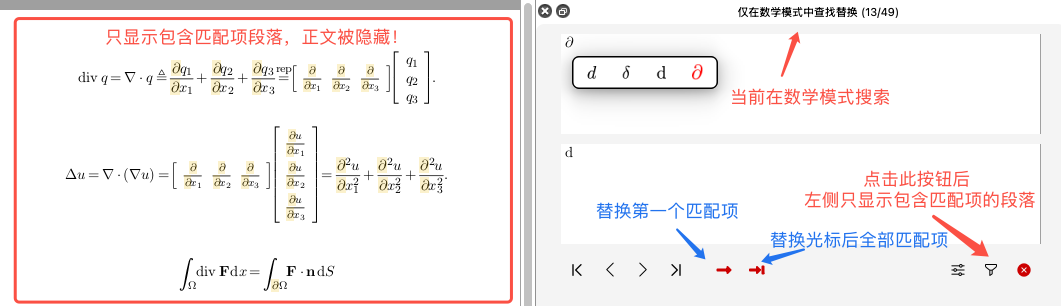
结构化搜索与替换功能与当前光标所处的模式强相关。在数学模式下打开查找面板,系统会识别数学结构(如分式、根式、矩阵、上下标等);在文本模式下打开,则针对纯文本内容进行匹配。因此,进入搜索前先确认光标所在的环境类型至关重要——在数学公式内部按
Ctrl+f,就不会匹配到正文中的相同字符序列。
4.1 打开搜索与替换面板
按 Ctrl + f(macOS 为 Command + f)打开查找面板,按 Ctrl + h(macOS 为 Command + r)打开替换面板。也可以通过菜单栏 编辑 → 查找 或 替换 进入。
提示:点击漏斗按钮可仅显示包含匹配项的段落,隐藏无关内容,帮助你快速定位目标。
4.2 空白匹配
在搜索面板可以选择开启允许空白匹配(Allow blank matches)。在此模式下,结构化搜索中的空参数位会匹配任意内容。这意味着你可以构造"部分填充"的搜索模式来批量查找同类结构。
例如,在查找框中构造一个分式,分子输入 、分母留空:
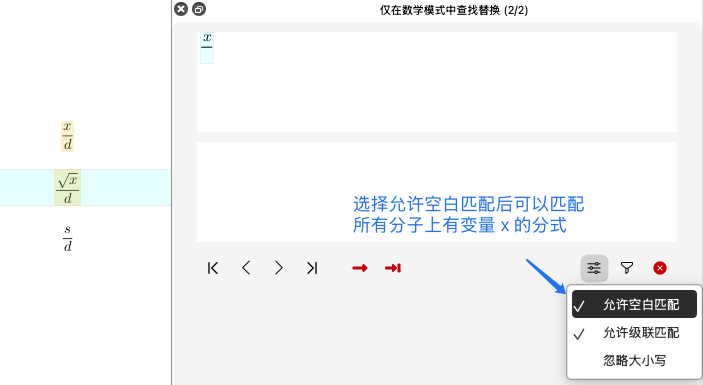
系统会高亮显示文档中所有分子包含 的分数,无论分母内容是什么。同理,若将分子留空、分母输入 ,则会匹配所有分母包含 的分数。若分子分母均留空,则匹配文档中所有分数结构。
这一机制适用于所有可搜索的结构,后文我们列举一些。
4.3 数学模式下的结构化搜索
在数学模式下,查找框本身就是一个可编辑的数学环境。你可以在其中输入任意数学结构,系统会在文档中搜索匹配该树形结构的实例。搜索不是简单的字符串比对,而是对文档树进行模式匹配。
以下是可以被搜索的常见数学结构:
| 结构类别 | 搜索示例 | 匹配行为说明 |
|---|---|---|
| 分数 | 匹配所有分数。若分子留空(仅输入 frac 结构),则匹配文档中所有分数 | |
| 小型分数 | 匹配所有 tfrac 结构 | |
| 显示分数 | 匹配所有 dfrac 结构 | |
| 平方根 | 匹配所有平方根。若被开方数留空,则匹配所有平方根结构 | |
| n 次方根 | 匹配所有 root 结构 | |
| 上标 | 匹配所有上标结构 | |
| 下标 | 匹配所有下标结构 | |
| 上下标 | 匹配同时包含上下标的结构 | |
| 圆括号矩阵 | 匹配所有 pmatrix 结构 | |
| 方括号矩阵 | 匹配所有 bmatrix 结构 | |
| 行列式 | 匹配所有 vmatrix 结构 | |
| 花括号矩阵 | 匹配所有 Bmatrix 结构 | |
| 积分 | 匹配所有积分号 | |
| 多重积分 | / | 匹配所有二重/三重积分 |
| 围道积分 | 匹配所有围道积分 | |
| 求和 | 匹配所有求和符号 | |
| 乘积 | 匹配所有乘积符号 | |
| 极限 | 匹配所有极限符号 | |
| 宽帽 | 匹配所有 widehat 结构 | |
| 宽波浪 | 匹配所有 widetilde 结构 | |
| 上横线 | 匹配所有 bar 结构 | |
| 向量 | 匹配所有 vec 结构 | |
| 上花括号 | 匹配所有 overbrace 结构 | |
| 下花括号 | 匹配所有 underbrace 结构 | |
| 分段函数 | 匹配所有 choice 结构 | |
| 圆括号 | 匹配圆括号结构 | |
| 方括号 | 匹配方括号结构 | |
| 花括号 | 匹配花括号结构 | |
| 尖括号 | 匹配尖括号结构 |
匹配规则说明:搜索遵循放宽匹配原则。例如,在查找框中输入 ,系统会匹配所有分子包含 的分数,而非仅匹配分子完全等于 的分数。同理,搜索 会匹配所有被开方数中包含 的平方根。
4.4 文本模式下的结构化搜索
在文本模式下,查找框同样是一个可编辑的文本环境。除了普通文本字符串,你还可以搜索各种文本结构和文档标记。搜索范围涵盖排版格式、文档结构、引用标注等。
以下是可以被搜索的常见文本结构:
| 结构类别 | 搜索示例 | 匹配行为说明 |
|---|---|---|
| 章标题 | 第一章 | 匹配所有 chapter 结构 |
| 节标题 | 1.1 节标题 | 匹配所有 section 结构 |
| 小节标题 | 1.1.1 小节 | 匹配所有 subsection 结构 |
| 子小节标题 | 1.1.1.1 | 匹配所有 subsubsection 结构 |
| 加粗文本 | 粗体 | 匹配所有 strong 结构。若内容留空则匹配所有加粗区域 |
| 斜体文本 | 斜体 | 匹配所有 em 结构 |
| 等宽文本 | 代码 | 匹配所有 verbatim 结构 |
| 无序列表 | • 列表项 | 匹配所有 itemize 结构 |
| 有序列表 | 1. 2. 3. | 匹配所有 enumerate 结构 |
| 描述列表 | 术语 / 描述 | 匹配所有 description 结构 |
| 表格 | 表格内容 | 匹配所有 block 结构 |
| 定理 | 定理 | 匹配所有 theorem 环境 |
| 引理 | 引理 | 匹配所有 lemma 环境 |
| 命题 | 命题 | 匹配所有 proposition 环境 |
| 推论 | 推论 | 匹配所有 corollary 环境 |
| 定义 | 定义 | 匹配所有 definition 环境 |
| 证明 | 证明 | 匹配所有 proof 环境 |
| 备注 | 备注 | 匹配所有 remark 环境 |
| 例子 | 例子 | 匹配所有 example 环境 |
| 脚注 | 脚注内容 | 匹配所有 footnote 结构 |
| 引用 | [1] | 匹配所有 cite 结构 |
| 交叉引用 | 参见第1节 | 匹配所有 ref 结构 |
| 标签 | label | 匹配所有 label 结构 |
| 图片 | 图片 | 匹配所有 image 结构 |
匹配规则说明:与数学模式相同,文本搜索也遵循放宽匹配原则。在查找框中输入一个空的
strong结构,系统会匹配文档中所有加粗文本块;随后在该结构内输入字母 "a",则匹配所有包含字母 "a" 的加粗文本。若标题结构的内容留空,则匹配所有标题;若表格结构的内容留空,则匹配所有表格。利用空白匹配,你可以快速定位特定类型的文档元素。