会话与脚本:交互式计算环境完全指南
本文是 文本模式完全指南 第 7.3 节「会话」的拓展,详细介绍 Liii STEM 中 Python、AI 及多语言计算环境的完整用法。
前提条件:本文介绍的 Maxima、Gnuplot、Scheme、Elvish 等计算环境需要自行安装。Python 和 Gnuplot 的安装请参阅 Python 会话插件 和 Gnuplot 绘图 教程。TikZ 绘图插件的安装请参阅 TikZ 绘图插件教程。
Liii STEM 不仅是一个科技写作平台,更是一个统一的多语言计算接口。通过内置的会话系统和插件机制,Liii STEM 可以无缝集成 Python,Scheme,Elvish 以及各类计算机代数系统和 AI 工具,让用户在编辑文档的同时直接执行计算,绘图和数据分析,实现"写作即计算"的工作流。
1 会话系统
会话(Session)是 Liii STEM 中与外部计算环境交互的核心机制。通过插件系统,Liii STEM 可以启动不同类型的计算会话,在文档中直接执行代码并嵌入结果。
1.1 多语言计算环境概览
根据系统上安装的插件不同,用户可以启动不同类型的计算会话:
| 计算环境 | 启动方式 | 适用场景 |
|---|---|---|
| Python | 插入 → 会话 → Python | 数值计算,数据分析,机器学习 |
| Scheme | 插入 → 会话 → Scheme | 符号计算,宏扩展 |
| Elvish | 插入 → 会话 → Elvish | 系统命令,文件操作 |
| 计算机代数系统 | 插入 → 会话 子菜单 | 符号微分,积分,方程求解 |
| AI 工具 | 模式工具栏 🦞 | 识别图片,自动排版,解题,扩写文章 |
当前支持的 AI 工具:Kimi-VLM,DeepSeek-V4-Pro,DeepSeek-V4-Pro-Thinking。
Python Conda 环境:选择
插入→会话→Python后,子菜单会列出所有可用的 Conda 环境(如default、conda_base、conda_stem等),方便你在不同环境中切换。
启动新会话时,Liii STEM 会在后台自动启动对应的外部应用程序。同一类型的所有会话共享同一个物理进程,这意味着你可以在一个会话中定义变量,然后在另一个同类型会话中继续使用。
1.2 启动和管理会话
会话由一系列输入和输出字段以及它们之间的可选文本组成。在会话的输入字段内部按 Enter 时,输入文本会被求值,结果会显示在输出字段中。
| 操作 | 快捷键/菜单 | 说明 |
|---|---|---|
| 启动会话 | 插入 → 会话 → [语言] | 根据已安装插件选择 |
| 中断计算 | 焦点 → 中断执行 | 软中断当前会话(部分插件支持) |
| 关闭会话 | 焦点 → 关闭会话 | 强制退出外部进程,环境丢失 |
| 重新启动 | 在已关闭会话中按 Enter | 自动重新启动外部进程 |
| 全部求值 | 焦点 → 求值 → 全部求值 | 重新执行会话中所有字段 |
| 求上面各值 | 焦点 → 求值 → 求上面各值 | 执行当前字段上方的所有字段 |
| 求下面各值 | 焦点 → 求值 → 求下面各值 | 执行当前字段下方的所有字段 |
需要注意的是,不同插件的会话可以并行运行。如果需要同时运行同一插件的多个实例,可以使用 插入 → 会话 → 其他 指定不同的"会话名称",只有相同名称和类型的会话才会共享同一个物理进程。
1.3 编辑会话
| 操作 | 快捷键 | 效果 |
|---|---|---|
| 在前面添加区域 | Alt + ↑ | 在当前字段上方插入新输入/输出对 |
| 在后面添加区域 | Alt + ↓ | 在当前字段下方插入新输入/输出对 |
| 删除前一个区域 | Alt + Backspace | 移除前一个匹配字段 |
| 删除最后面区域 | Alt + Delete(macOS:Option + Fn + Backspace) | 移除光标所在字段 |
| 创建子会话 | Alt + → | 将当前输入输出按主题分组 |
会话中的所有输入/输出字段都是可折叠的。单击输入提示符即可折叠或展开该条目。也可以使用 焦点 → 会话 → 折叠所有字段 和 展开所有字段 来批量操作。
Alt+方向键是 Liii STEM 中通用的结构化插入快捷键,不仅适用于会话,也适用于矩阵、表格、列表等环境。更多细节请参阅 高效编辑指南。
1.4 输入与输出选项
| 选项 | 设置方式 | 说明 |
|---|---|---|
| 多行输入 | Shift + Enter 或 焦点 → 输入选项 → 多行输入 | 允许输入多行代码 |
| 数学输入 | 焦点 → 输入选项 → 数学输入 | 以二维数学公式形式输入(部分插件支持) |
| 显示时间 | 焦点 → 输出选项 → 显示时间 | 报告求值耗时 |
| 不拆分大型公式 | 焦点 → 首选项 → 不拆分大型公式 | 关闭输出换行重写机制 |
默认情况下,计算机代数系统生成的大型表达式会被重写以支持换行(如将分数 转换为 形式)。如果对打印计算不感兴趣,可以关闭此机制以获得更自然的输出显示。
1.5 会话样式
Liii STEM 提供多种会话渲染样式,适用于不同的使用场景。
| 样式 | 设置方式 | 特点 |
|---|---|---|
| 默认样式 | 无 | 标准输入输出布局 |
| 带框输入字段 | 焦点 → 首选项 → 带框输入字段 | 输入字段带边框高亮 |
| 活页夹笔记本样式 | 焦点 → 首选项 → 活页夹笔记本样式 | 模仿笔记本外观 |
1.6 其他功能
| 功能 | 操作 | 说明 |
|---|---|---|
| Tab 补全 | 键入前几个字符后按 Tab | 自动补全长指令,多次按 Tab 循环浏览候选 |
| 语法高亮 | 自动启用 | 对关键字,注释,函数,常量使用特殊颜色 |
| 可执行切换 | 插入 → 折叠 → 可执行 → [语言] | 在文档任意位置插入可执行代码块 |
2 脚本语言与可执行切换
2.1 可执行切换
可执行切换(Executable Switch)是 Liii STEM 中嵌入计算的基本单元。与会话不同,可执行切换可以直接插入到文档正文中的任意位置,不需要单独启动一个会话环境。
在执行后源码会被隐藏,用户可以反复在源码和渲染效果之间切换修改直到满意为止。
插入方式:
点击菜单 插入 → 折叠 → 可运行 → [语言],即可在光标位置插入一个可执行代码块。支持的插件语言包括 Python、Maxima、Scheme、Elvish、Gnuplot、Goldfish Scheme 等(取决于已安装的插件)。
使用方法:
插入后会出现一个黄色的输入区域,你可以在其中输入该插件语言的表达式。例如,选择 Maxima 后输入 diff(x^x, x) 或者 选择 Gnuplot 后输入 plot y = 2 x。
| 操作 | 快捷键 | 说明 |
|---|---|---|
| 求值/切换 | Ctrl + * 或 焦点工具栏点击 | 在未求值的输入和求值后的输出之间来回切换 |
| 多行输入 | Shift + Enter | 启用多行输入模式,方便编写多行代码 |
可执行切换非常适合在正文中插入小型计算、图形生成或动态内容。例如,在讲解数学概念时,可以直接在段落中嵌入一个 Maxima 微分运算,读者可以交互式地修改参数并重新求值。
下图展示了 Gnuplot 可执行切换的效果。左侧是未求值的输入 plot y = 2 x,右侧是点击焦点工具栏的求值按钮(^*)后渲染出的二维图形。
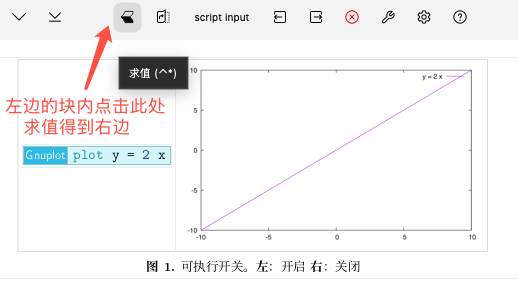
图 1. 可执行切换。左: 输入状态 右: 求值后状态(源码会被隐藏)
2.2 用作脚本语言
某些插件(如 Python)可以设置为文档的脚本语言,有以下两种方式:
- 全局设置:
编辑→首选项...→其它→脚本语言(影响所有新文档) - 文档设置:
文档→脚本→[语言](仅影响当前文档)
设置为脚本语言后,该插件将在后台作为编辑器的助手运行。
| 功能 | 操作 | 效果 |
|---|---|---|
| 直接求值公式 | 光标在公式内,按 Ctrl + Enter | 使用脚本语言求值并替换结果 |
| 菜单运算 | 脚本语言菜单 中的子项 | 简化,展开,微分等 |
| 保留求值表达式 | 保留求值表达式 | 显示求值前后的对比 |
可执行输入字段与字段引用
当文档中选择了脚本语言后,可以使用以下高级功能:
| 元素 | 插入方式 | 功能 |
|---|---|---|
| 可执行输入字段 | \! 或 插入 → 链接 → 可执行输入字段 | 输入被求值并替换为输出,支持标识符和引用 |
| 纯输入字段 | \\ 或 插入 → 链接 → 输入字段 | 仅用于输入,按 Enter 重新计算依赖(于此字段的)字段 |
| 字段引用 | \? 或 插入 → 链接 → 字段引用 | 在其他字段中引用某个可执行输入字段的值 |
可执行输入字段可以通过焦点栏上的 Ref 字段附加标识符。其他字段通过字段引用 \? 来引用该标识符的值。当被引用的字段修改并重新求值后,所有依赖它的字段会自动重新求值。
示例. 可执行输入字段可用于教育目的,允许文档的某些部分被读者修改和重新计算。例如,(当脚本语言是 Maxima 的时候)求值
的一阶导数为
diff(function,x)。二阶导数为
diff(derivative,x)。
产生
的一阶导数为 。
二阶导数为 。
3 选读:安装自定义插件
Liii STEM 的功能通过插件进行扩展。你可以从社区或官方渠道获取插件,然后将其安装到指定目录即可使用。
3.1 查看插件目录
首先启动一个 Goldfish Scheme 会话(插入 → 会话 → Goldfish Scheme),然后输入以下命令查看 TEXMACS_HOME_PATH:
(begin (import (liii os)) (getenv "TEXMACS_HOME_PATH"))输出示例(macOS):
~/Library/Application Support/liiilabs3.2 安装插件
将下载的插件文件夹放入以下路径即可:
$TEXMACS_HOME_PATH/plugins/例如,将 python 插件文件夹复制到 ~/Library/Application Support/liiilabs/plugins/python。
安装完成后,重启 Liii STEM,新插件即可在 插入 → 会话 菜单中使用。