幻灯片
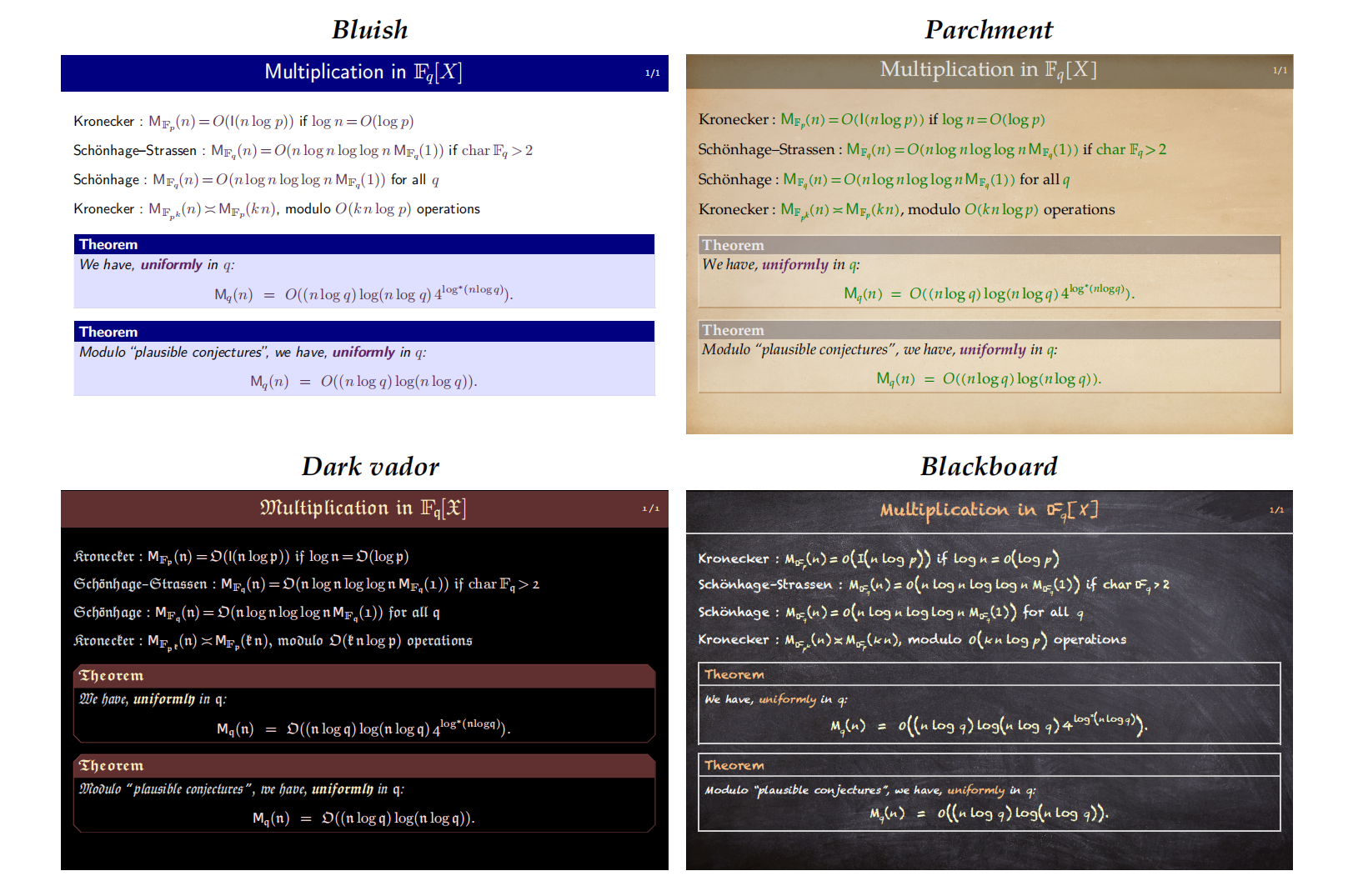
PPT 效果展示
相关操作介绍
幻灯片样式的进入
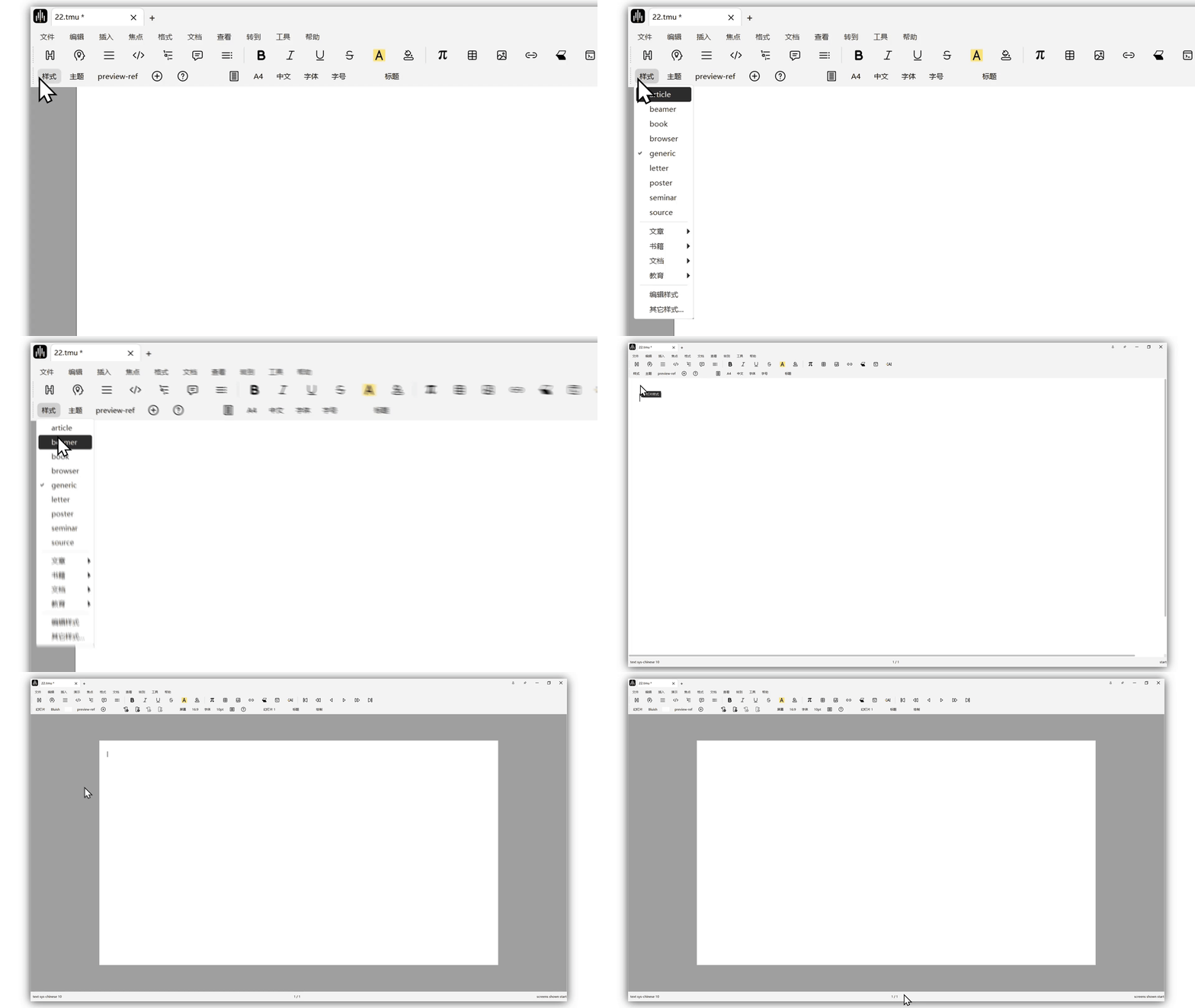
点击焦点工具栏
样式->beamer进入幻灯片模式。
不同主题的选择
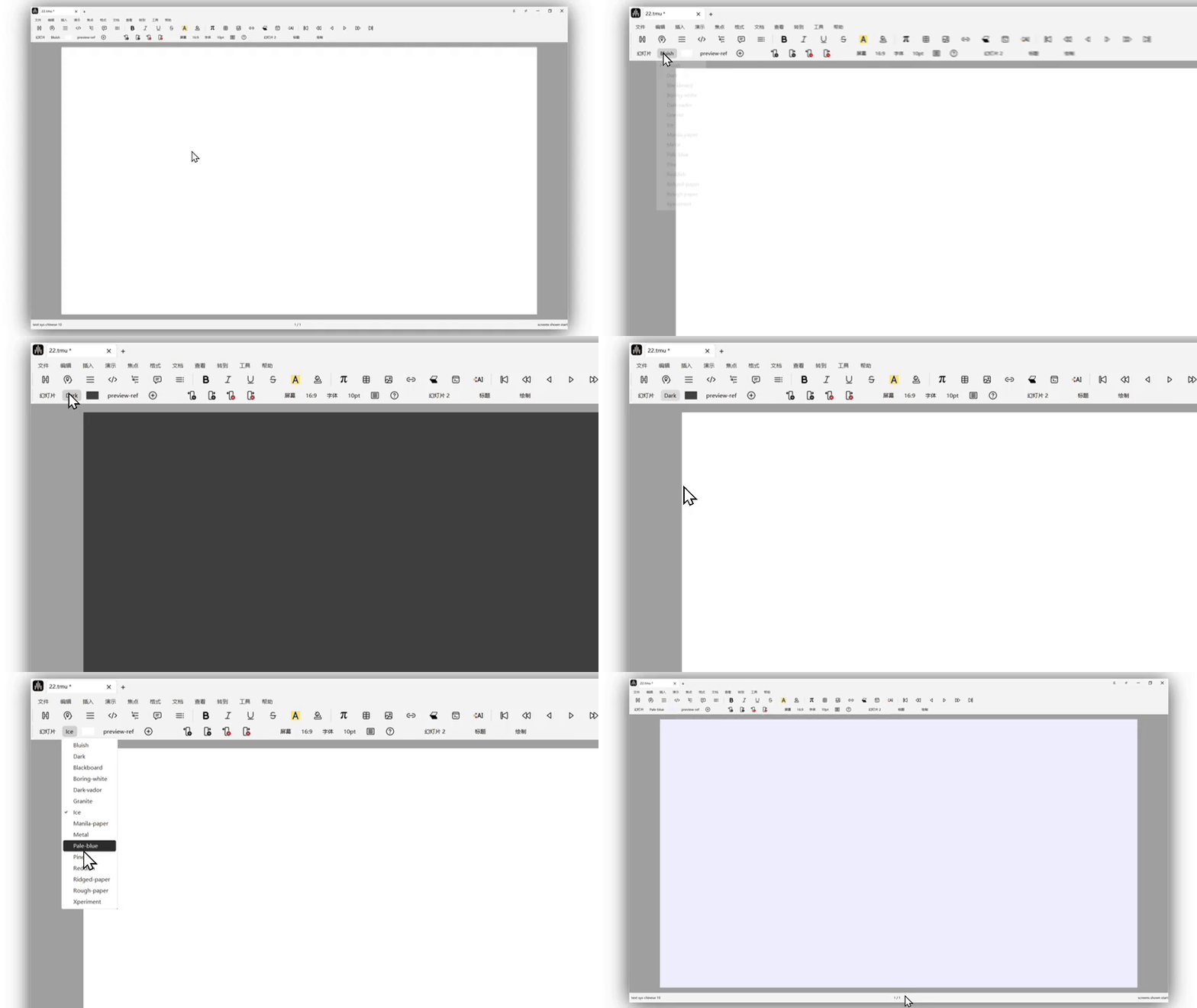
点击焦点工具栏切换幻灯片样式。
添加和切换页面
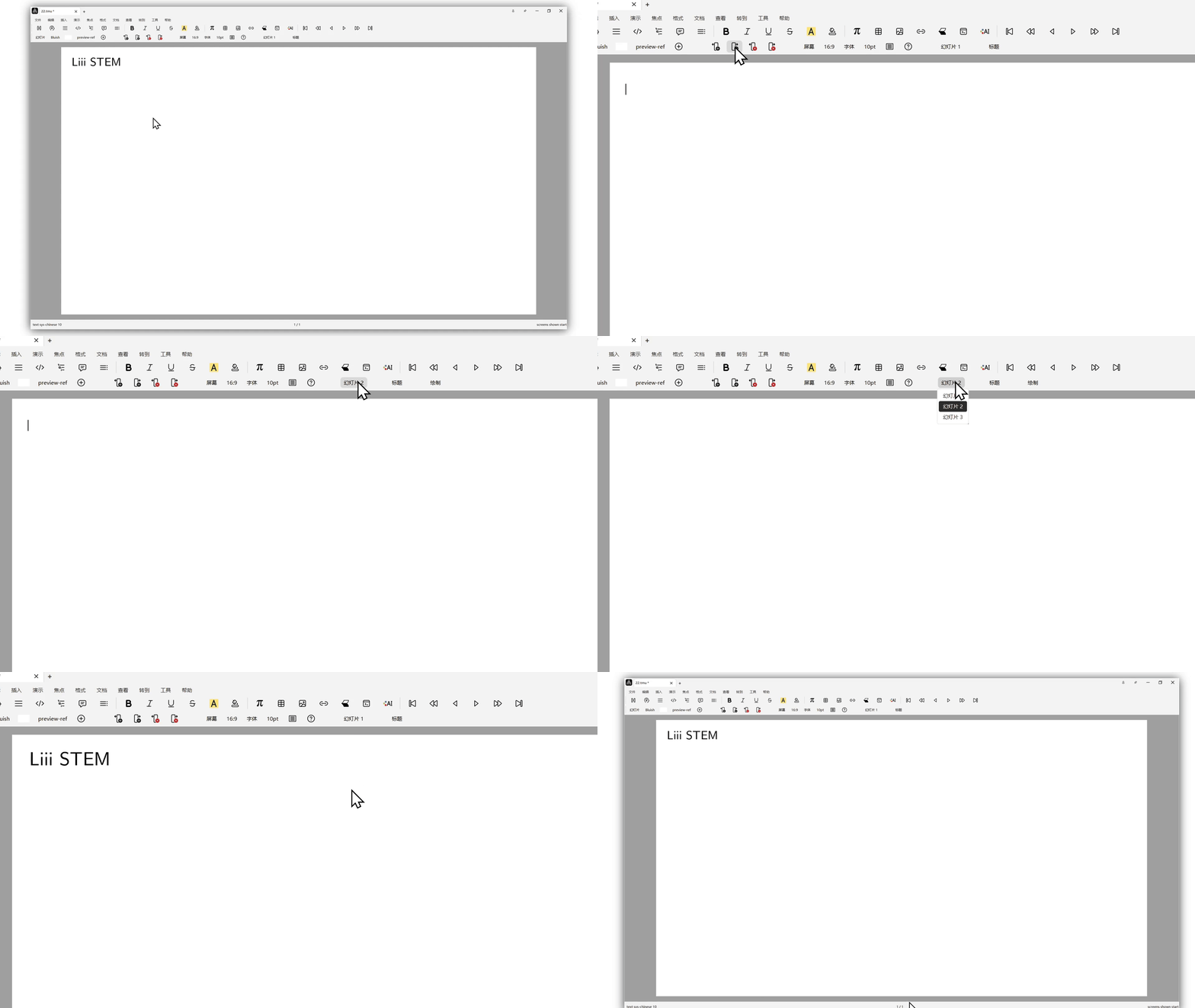
点击焦点工具栏可以添加幻灯片和切换幻灯片。
文字、数学、语义块等内容的编辑
此部分内容与文档编辑完全相同,可参考之前的帮助文档
对定理等语义块环境加框
首先进入需要背景渲染的语义块,再在工具栏中点击 焦点 -> 首选项 -> 定理加框。即可对语义块进行加框操作。此操作可以让定理等语义块环境视觉上独立于其他的文字内容。(操作方式及操作前后的效果,如下图所示) 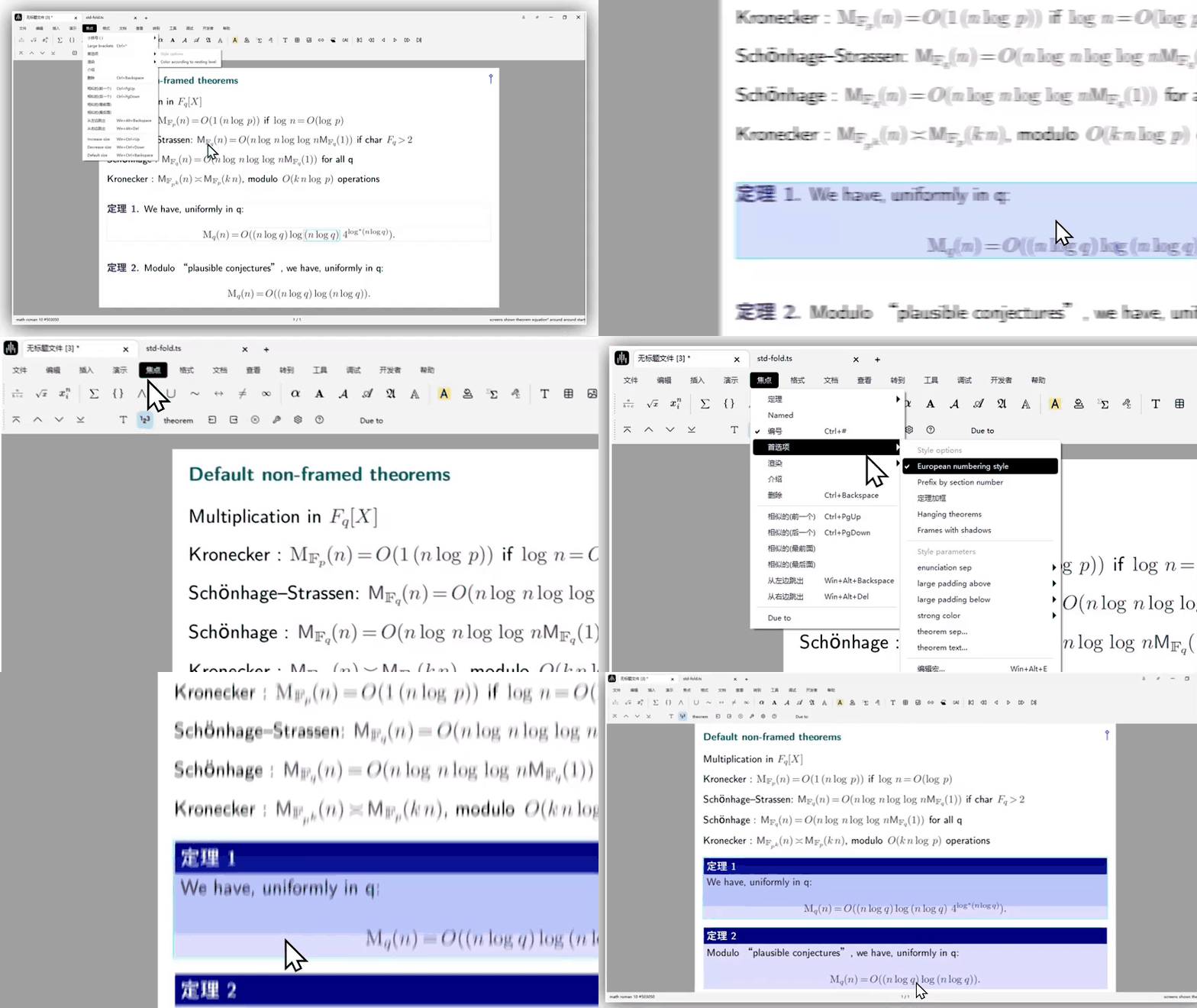
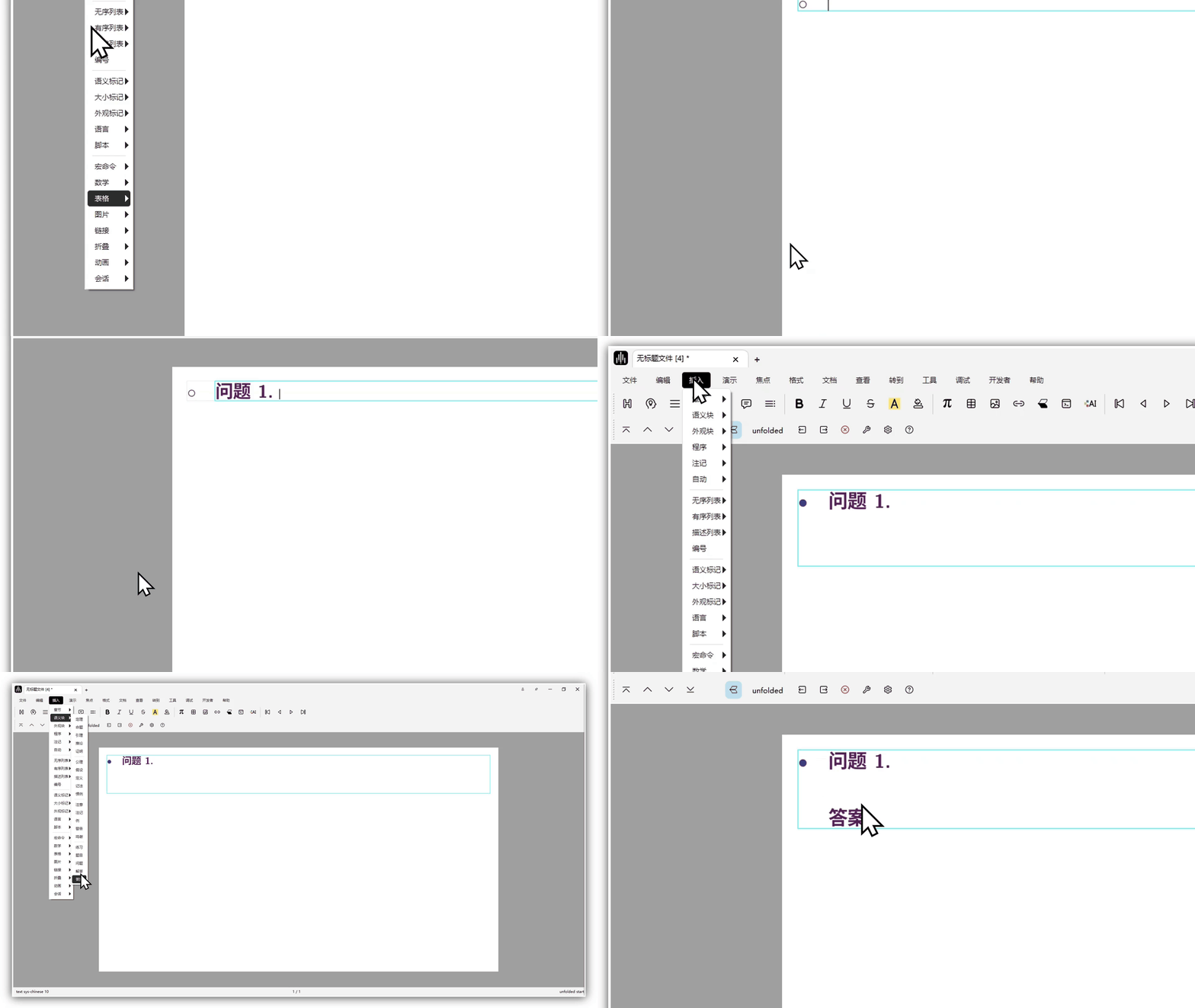
区分折叠环境和图层
插入折叠环境:
Switch的插入
插入Switch模块后在第一层内容输入完成后需要按Alt+→,或者如图中所示来切换至第二层甚至第三层才能生效 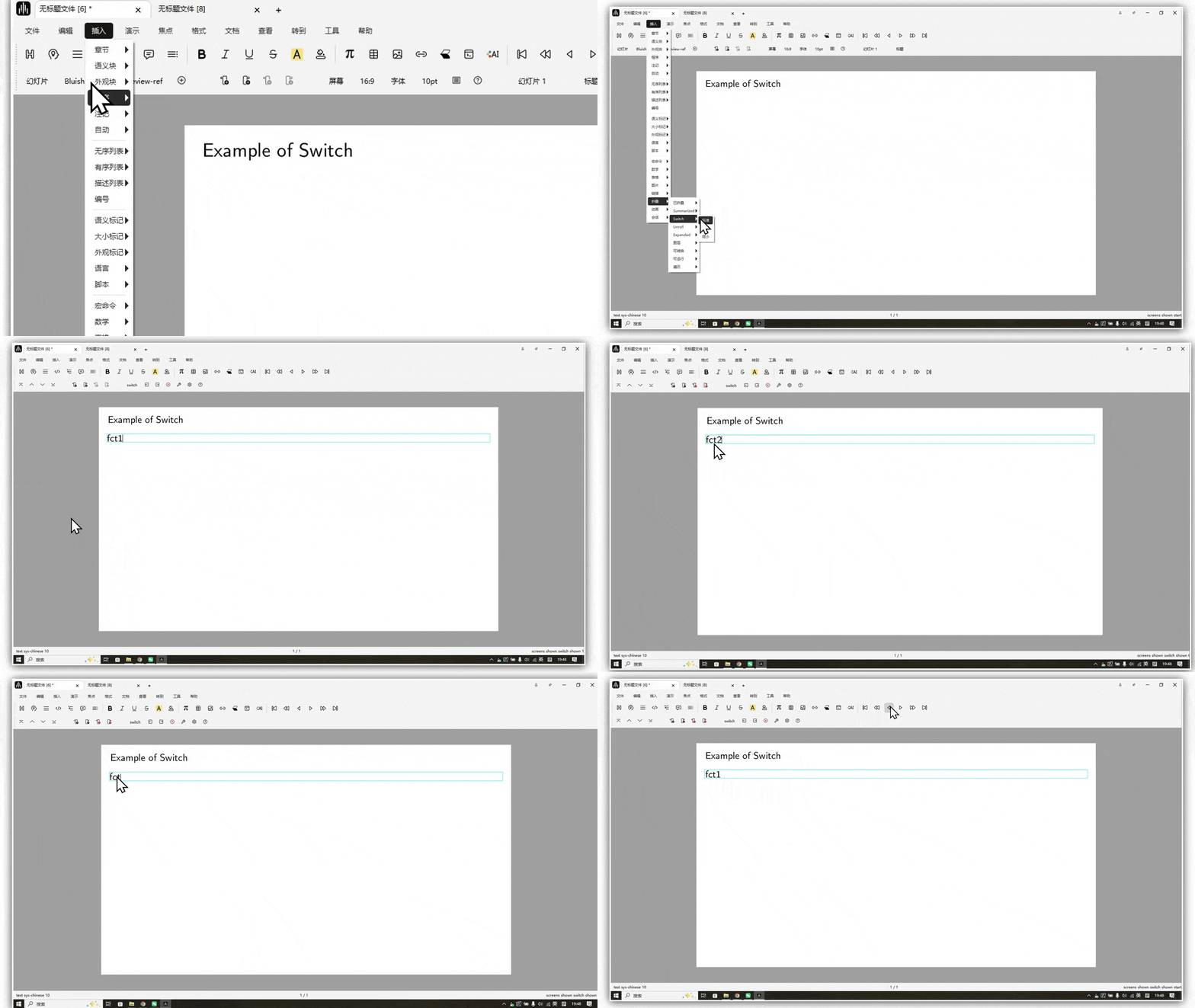
Unroll的插入
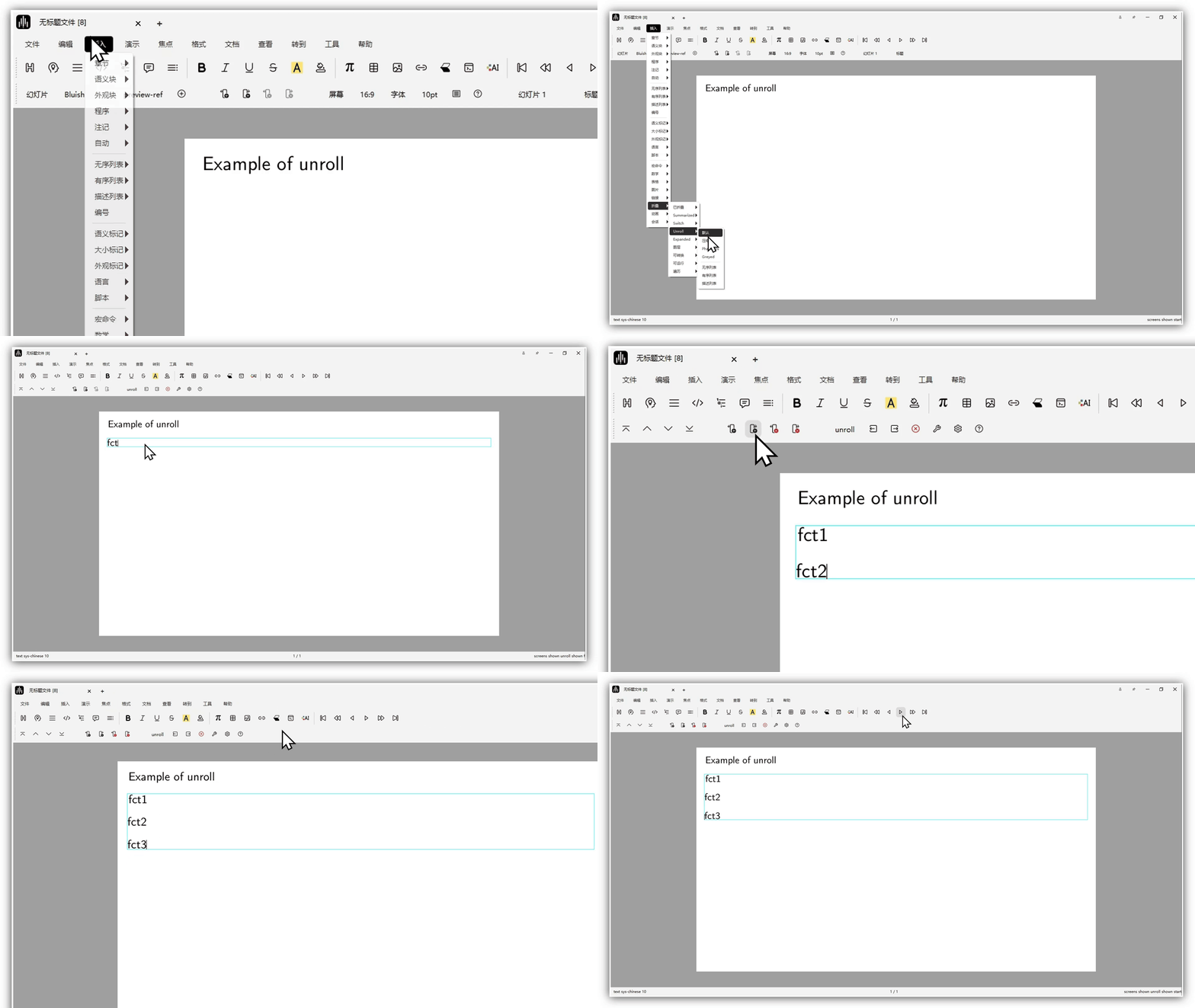
插入图层:在菜单栏点击
插入->折叠->图层->标准,可通过结构化的插入去插入多个图层。点击图层所在位置时候,会在焦点(当前环境)工具栏出现所在图层的显示并可直接切换图层
建立好图层之后会默认显示所有内容,故我们要实现每个图层单独显示各个内容的功能的话,需要在已选中所要更改图层中的内容之后再在菜单栏点击插入 -> 折叠 -> 图层 -> Visable only here方可以实现仅在当前图层可见的效果,你也可以根据这个步骤实现其他功能,比如点击插入 -> 折叠 -> 图层-> Visable from here on ,可实现在当前图层及之后图层显示的功能;点击插入 -> 折叠->图层->Visable except here,可实现除了当前图层均不显示的功能。
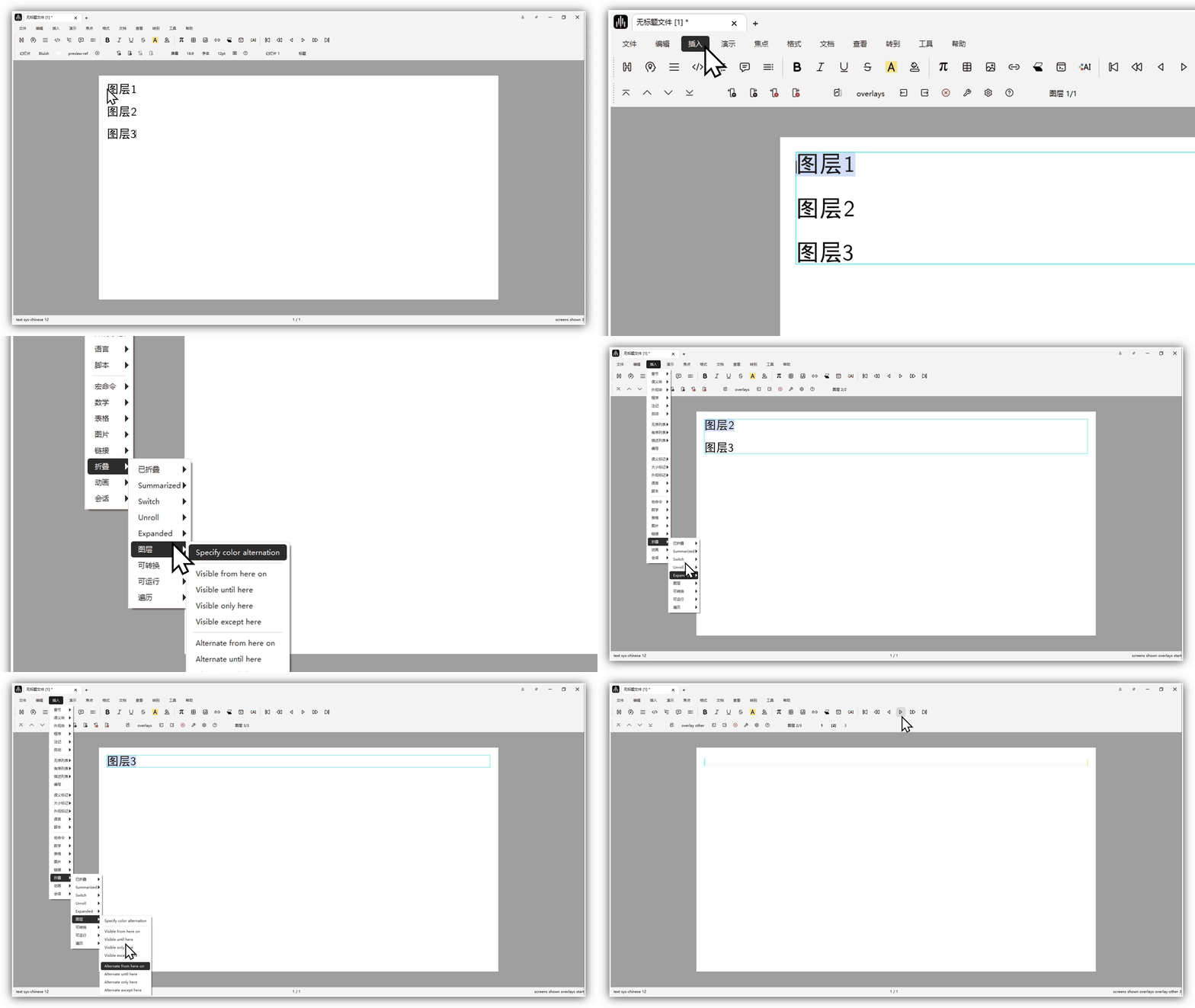
为图层一、二设置为Visable only here,图层三设置为Visable except here的效果展示
如何放映幻灯片
翻页
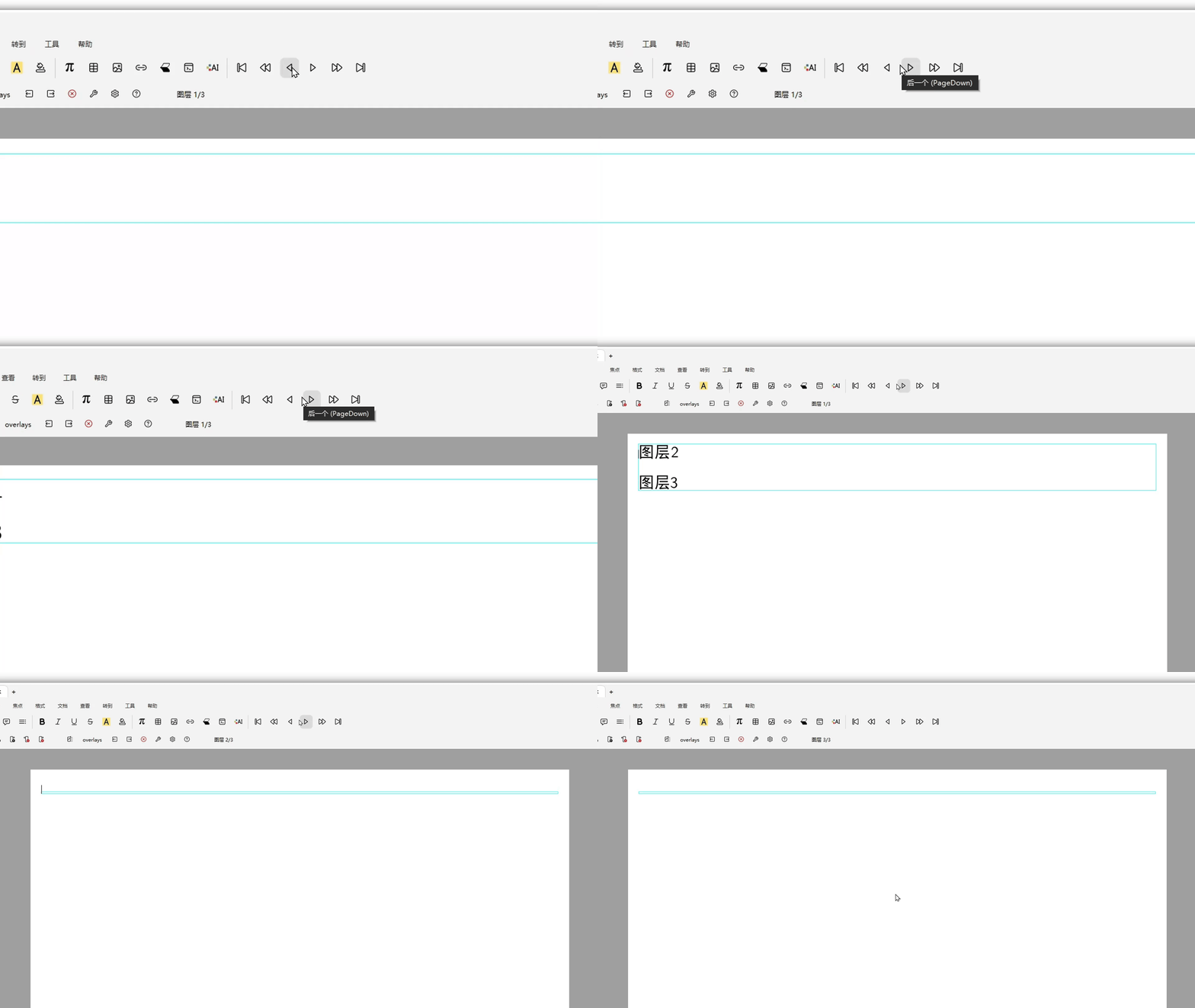
后一个(PageDown)的意思是下一个对象而并非是以页为单位,点击其功能和翻页笔类似可选择连续的下一对象。
查看模式
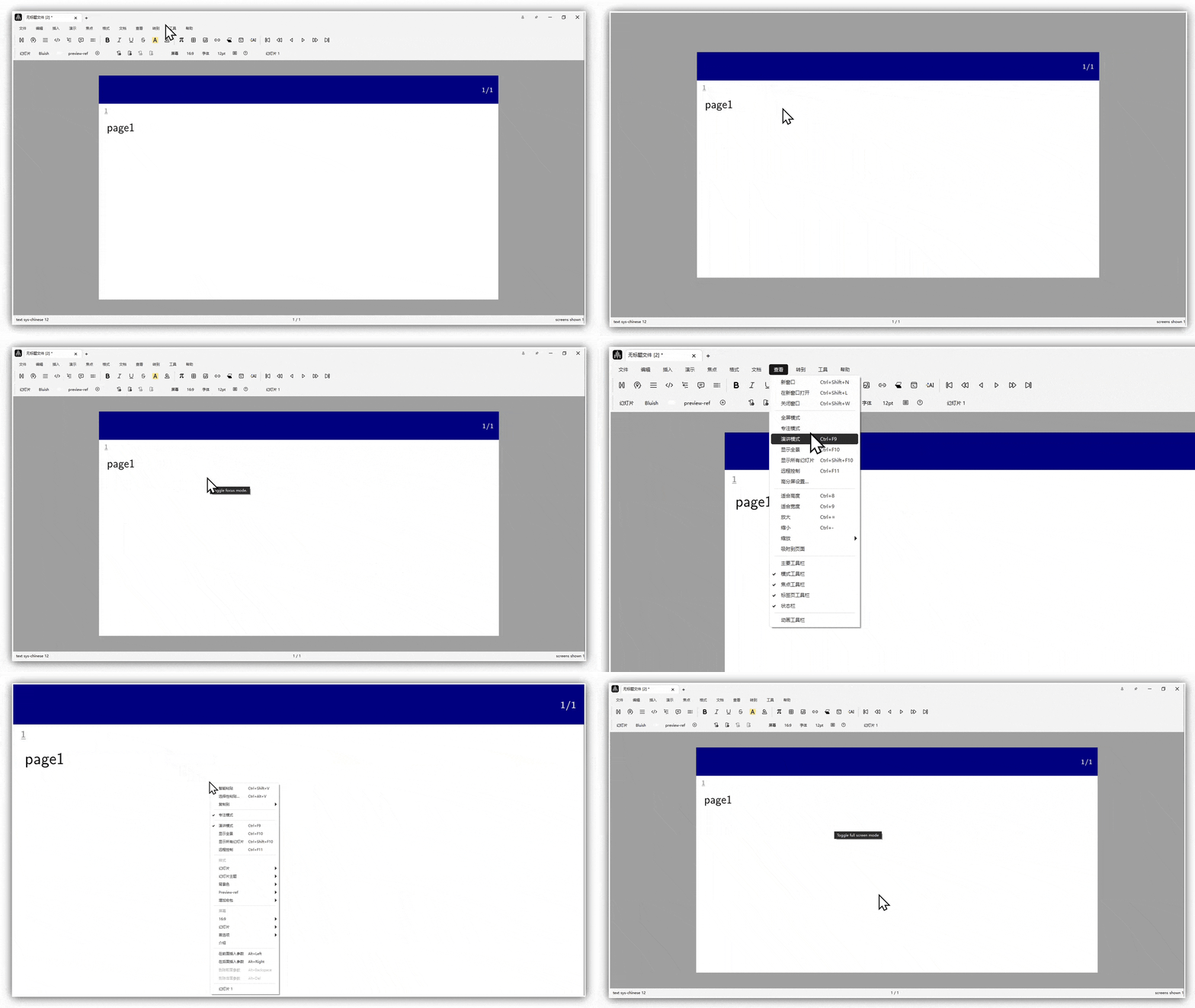
在菜单栏的查看中有多种模式可以选择,其中专注模式和演讲模式开启时,上方的菜单栏和工具栏会消失,此时右键取消勾选的模式即可恢复默认状态。
如何导出幻灯片
在菜单栏点击 编辑 -> 首选项 可打开用户首选项窗口,点击 转换 -> Pdf 会出现展开幻灯片中的可折叠对象的勾选框,若未勾选,导出时会出现一页变多页的情况,具体如下:
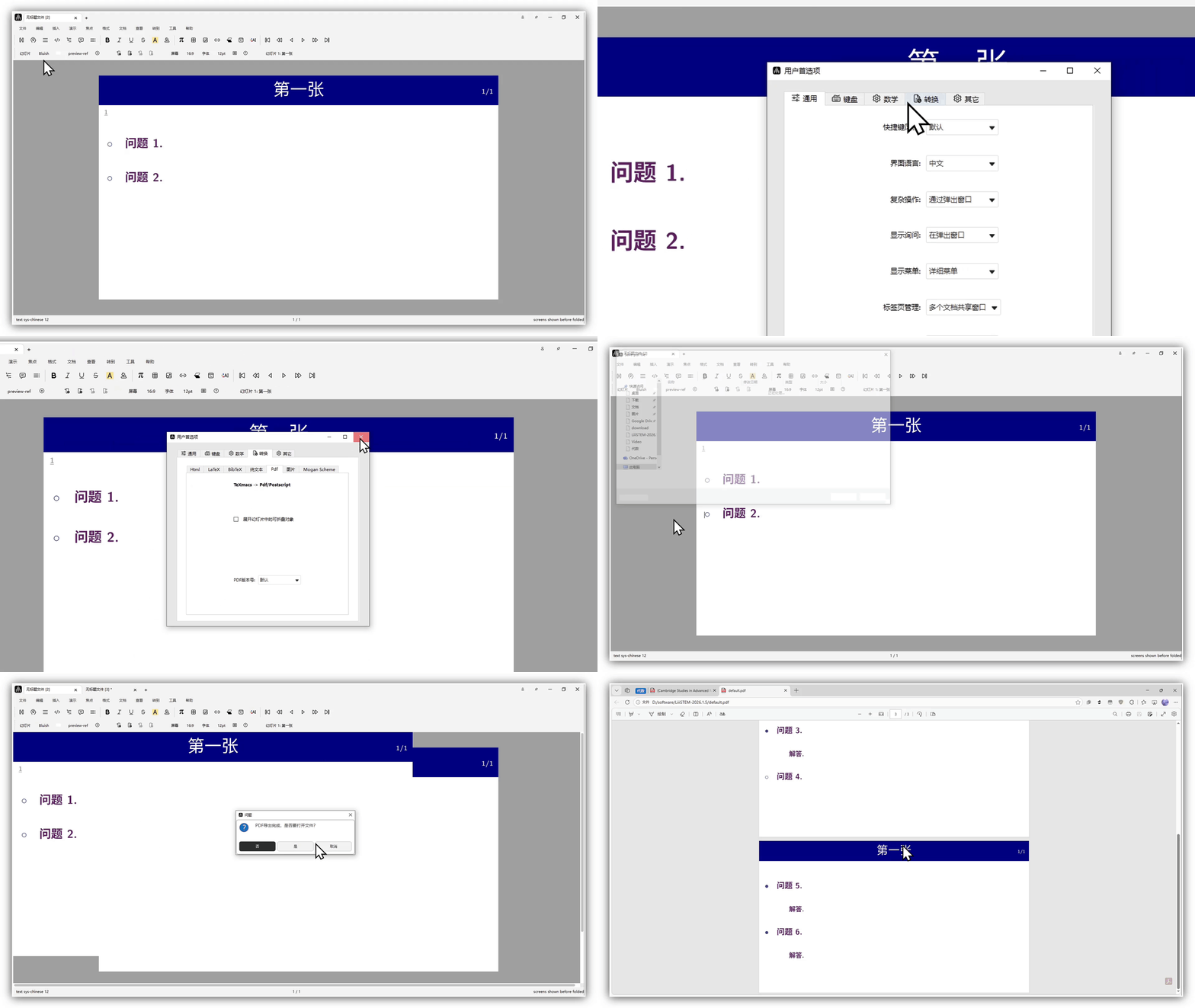
未勾选展开幻灯片中的可折叠对象的导出效果
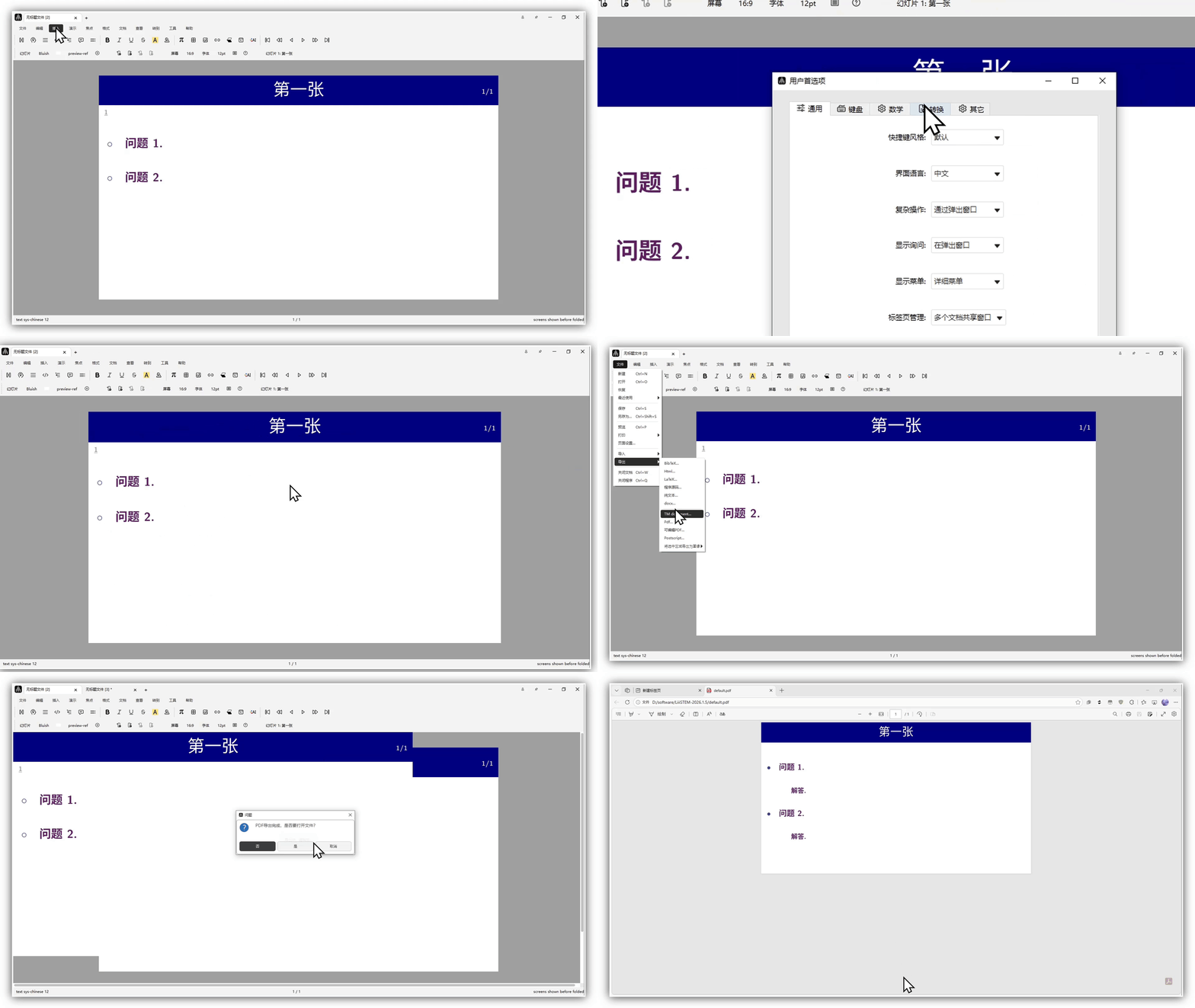
已勾选展开幻灯片中的可折叠对象的导出效果
PPT 免费样式及样式定制
软件内部包含的样式
- Blackboard
- Bluish
- Boring-white
- Dark-vador
- Granite
- Ice
- Manila-paper
- Metal
- Pale-blue
- Pine
- Reddish
- Ridged-paper
- Rough-paper
- Xperiment
官网上提供的免费样式
进入官网,点击文库,下滑到幻灯片处,点击模版后,再点击下载即可获取。(包含的模板如下图所示)
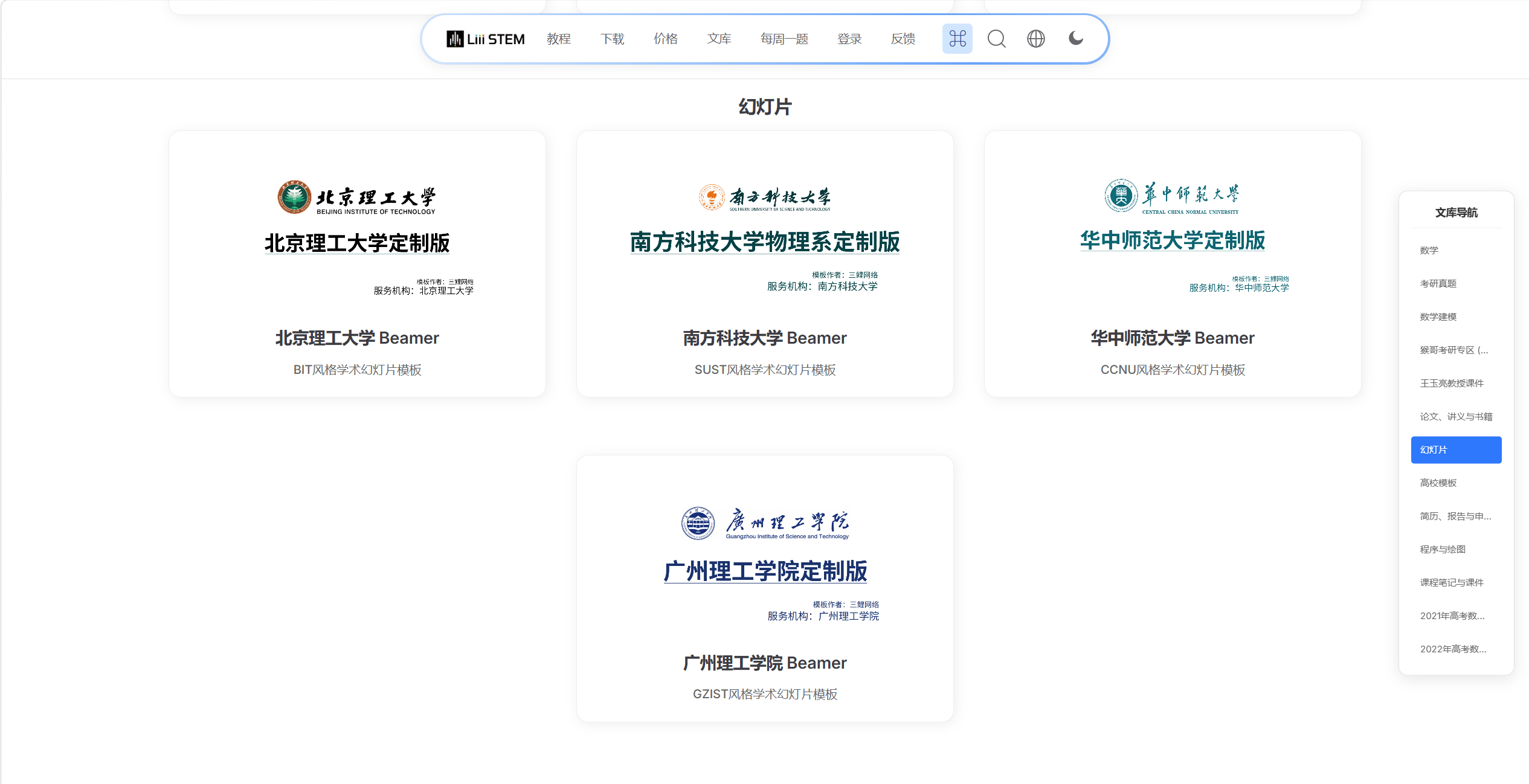
官网上提供的免费样式
样式定制
在成为果实会员后,每个月可以定制一次模版。或购买模板定制服务。详情见模板定制。