OCR, 智能粘贴和选择性粘贴
Liii STEM 的 OCR 为您提供了两项非常实用的功能 :智能粘贴和选择性粘贴!
这些功能能够将您的手写电子笔记、PDF课本/论文和在网课学习过程中的截图内容完美地整理到 Liii STEM 里面。此功能的学习成本仅是在复制粘贴的基础上多记一个按键!
注意,这两项功能要求您的 Liii STEM 版本为 2.3 及以上,且要求您的会员身份。
智能粘贴
- 快捷键:
Ctrl+Shift+V/Command+Shift+V智能粘贴可以自动根据所处的环境以及您当前粘贴板的内容选择适当的格式粘贴,例如将 LaTeX代码片段(隐式翻译后) 粘贴进 Liii STEM,将图片(隐式调用OCR后)粘贴进Liii STEM。我们同时有一个类似的功能叫魔法粘贴,可以粘贴DeepSeek,GPT和知乎,详见魔法粘贴。
图片 OCR (文本模式下)
使用快捷键Ctrl + Shift + V / Command + Shift + V ,Liii STEM 会自动检测粘贴板中的内容,调用OCR将图片中的内容转换为 Liii STEM 模式。
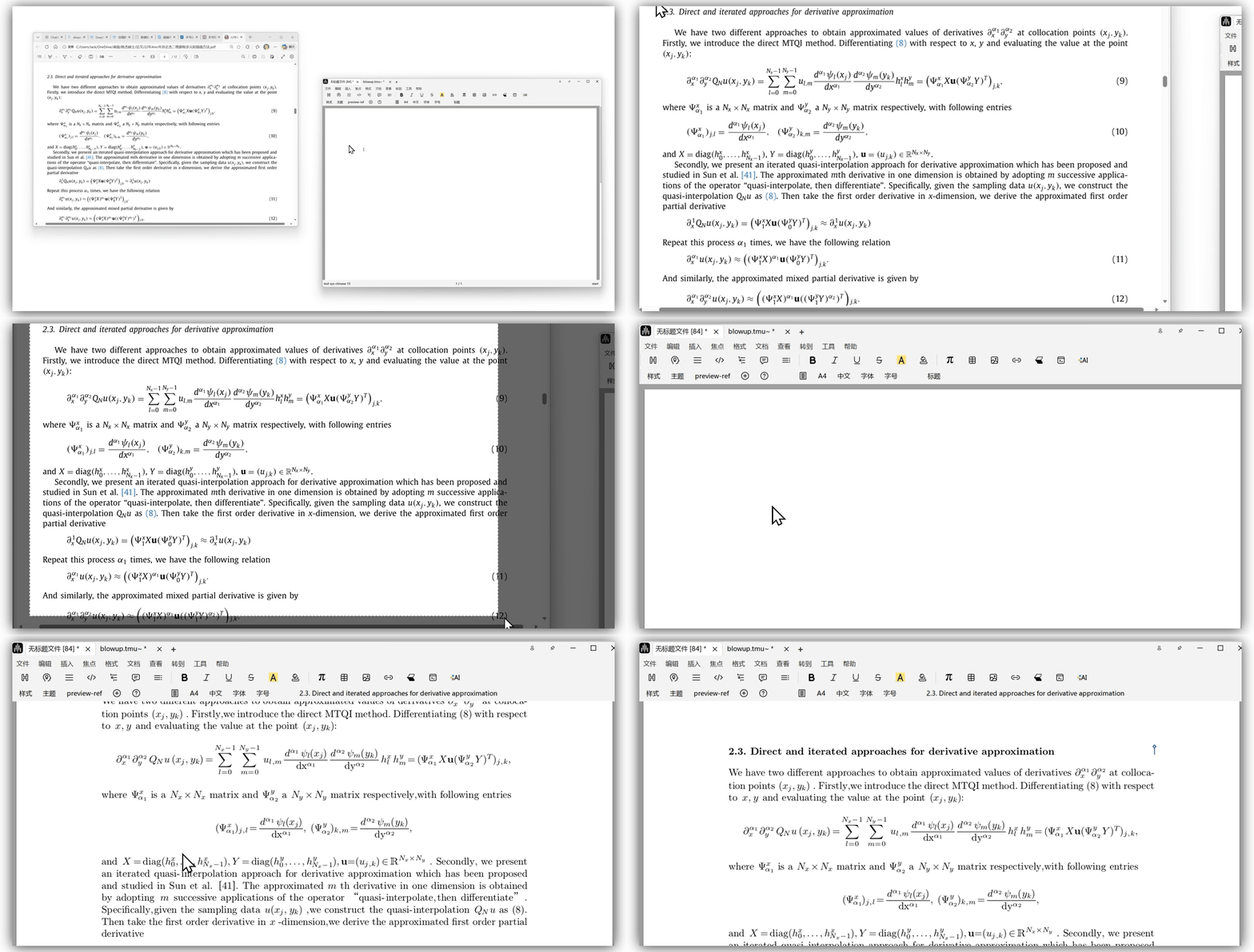
图 1.从PDF截图粘贴(隐试调用公式和文本混合OCR)
Remark:图片文件如果体积过大可能会导致网络问题。
Remark:macOS 系统内置的截图工具快捷键请使用
Command+Ctrl+Shift+4, 已知Command+Shift+4会带来问题。
Remark:微信,飞书提供的截图工具均可使用。
图片 OCR (数学模式下)
在数学模式下您可以采用(与在文本模式下)完全一样的操作粘贴源自图片的公式。然而除此之外,我们还提供了一个更加方便的快捷键,您可以不用敲 Shift!在数学模式下直接使用 Ctrl + V/Command + V快捷键粘贴图片便会直接调用OCR!
Remark:当图片的内容完全是数学公式时,您可以使用此快捷方法。
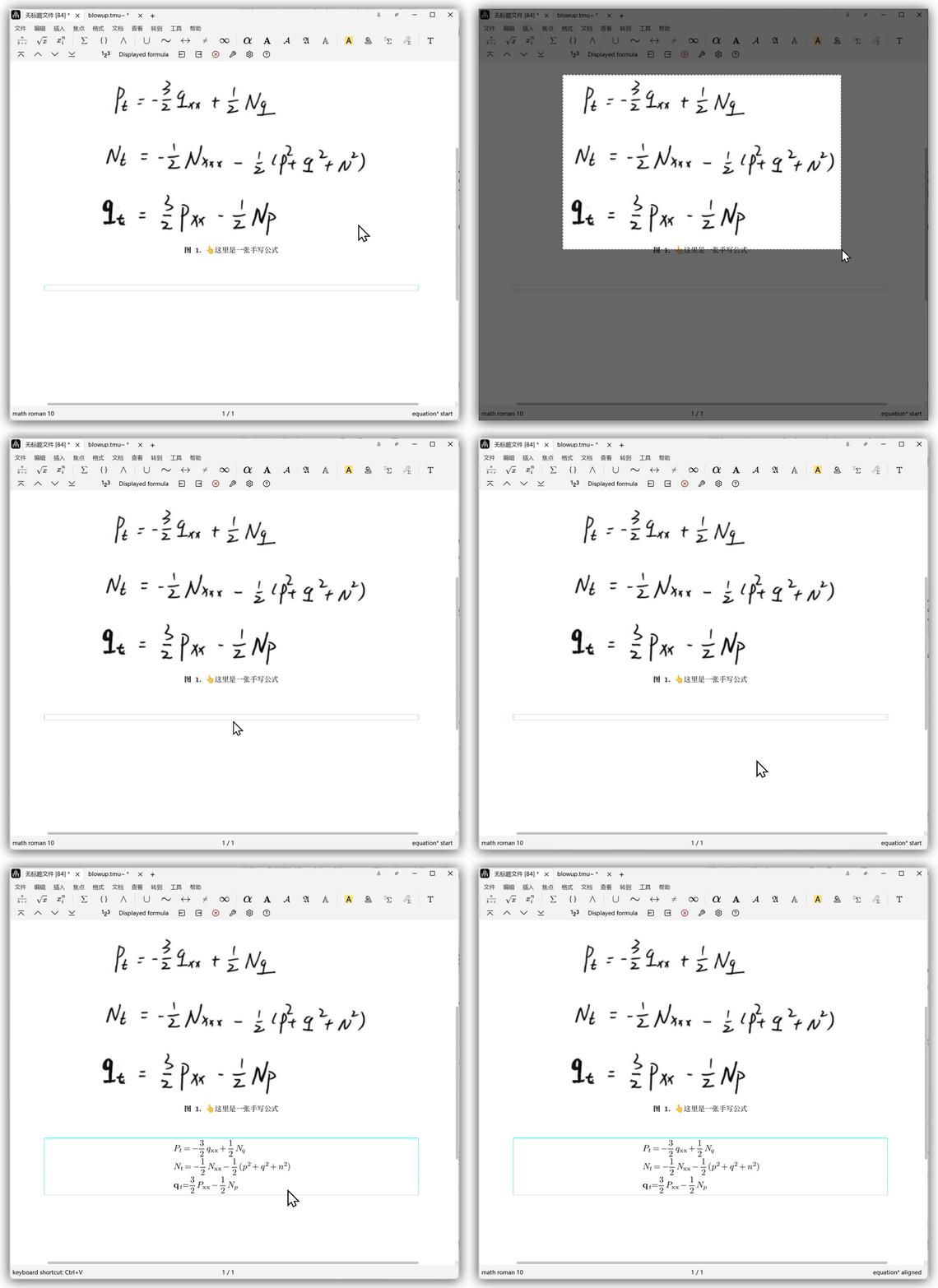
图 2.识别手写公式为Liii STEM格式
LaTeX代码 (数学模式下)
在数学模式下,如果您需要处理的不是文本或公式的图片,而是 代码。那么同样可以复制 代码后直接使用智能粘贴。Liii STEM 会自动地将 转换成相应的数学模式下的公式。
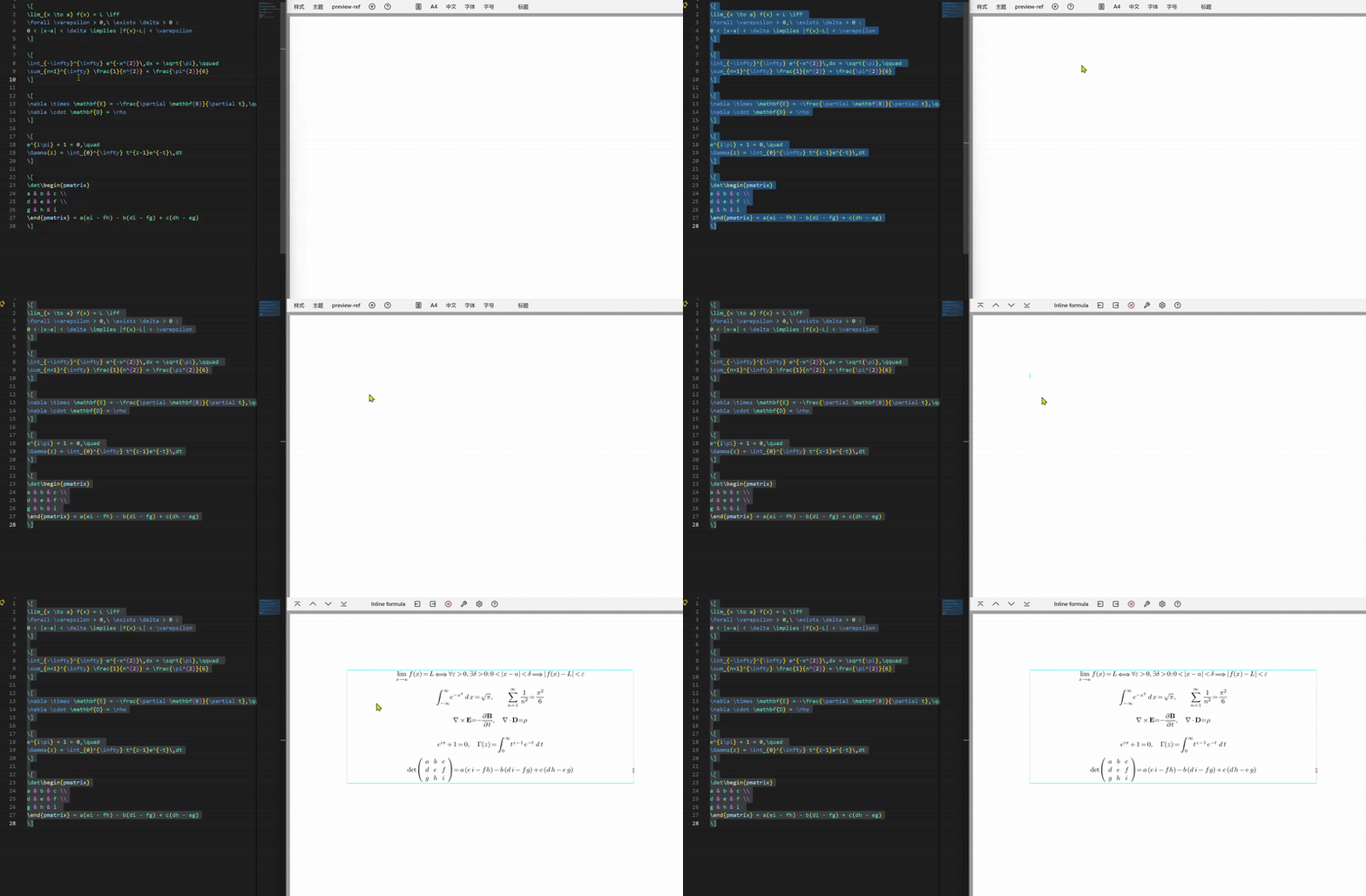
图 3.识别 LaTeX 代码
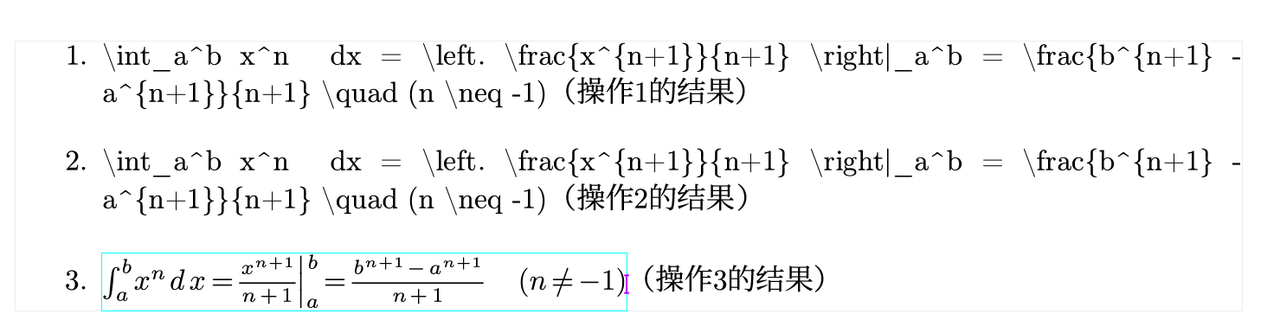
不同的智能粘贴方法会呈现出不同的效果。以下是智能粘贴的具体操作
- 复制LaTeX代码直接
Ctrl+v - 复制LaTeX代码直接
Ctrl+Shift+v - 复制LaTeX代码在数学模式下(
Shift+4进入)Ctrl+Shift+v三种不同的操作呈现出的效果如下图所示:
选择性粘贴
选择性粘贴会根据您的粘贴板的内容和所处的环境提供不同文档类型的选项,
- 例如您可以把您粘贴的Markdown内容通过选择性粘贴直接(隐式翻译后)粘贴进 Liii STEM。
- 快捷键:
Ctrl + Alt + V/Command + Option + V
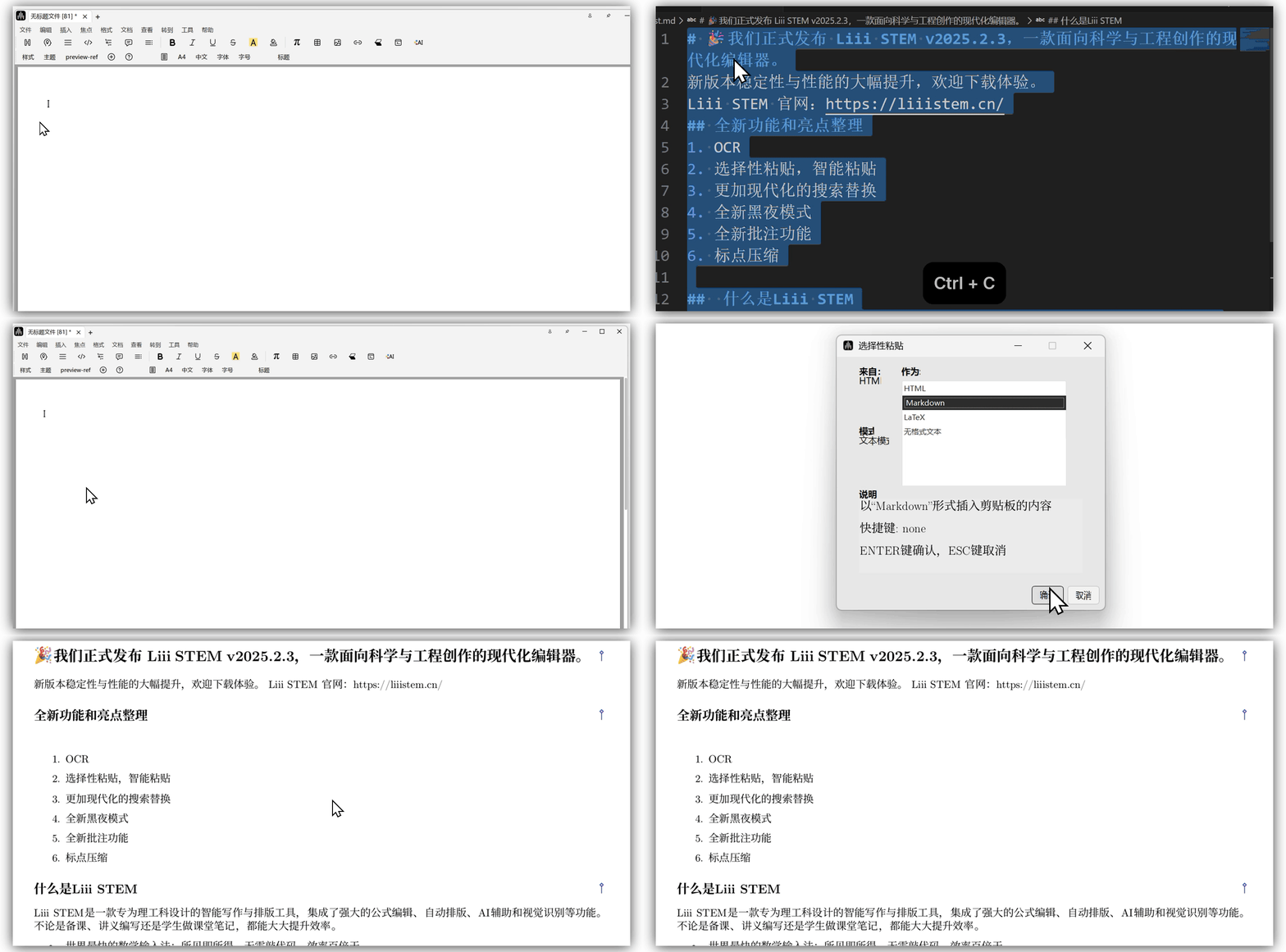
图 4.识别切剪板的内容粘贴为Markdown
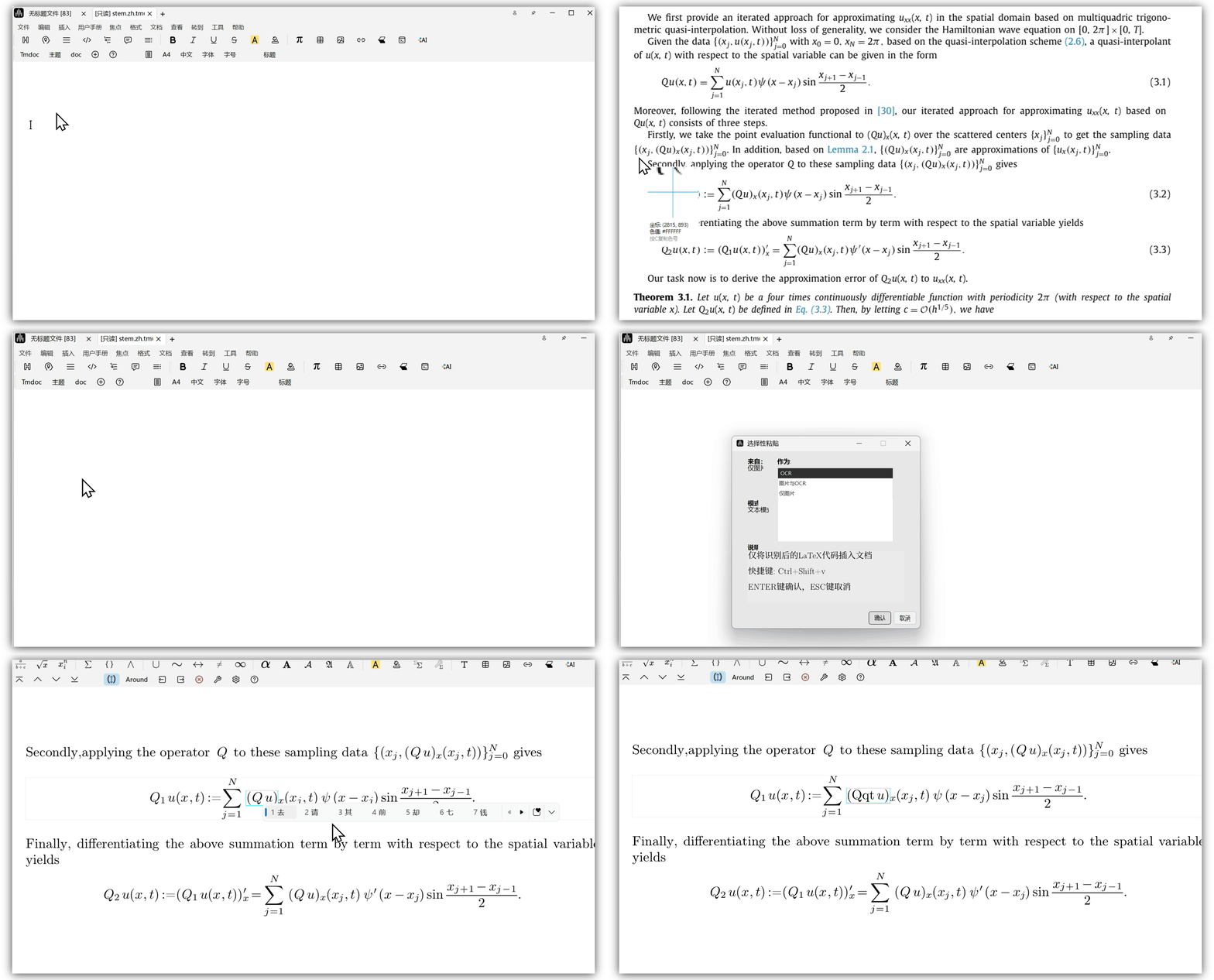
图 5.识别切剪板的内容粘贴图片OCR为公式