绘图完全指南:画布、矢量图元与高阶编辑技巧
Liii STEM 拥有极其强大的交互式矢量绘图引擎,支持直接在文档中创作原理图、流程图、几何图形、数学交换图,甚至可以在正文或幻灯片上自由图画批注。
与传统的将外部图片(如 PNG、SVG)插入文档的方式不同,Liii STEM 的图形是完全内嵌的结构化矢量图元。经过短期的练习,您可以脱离鼠标、完全利用键盘快捷键流畅地调整图形位置、次序与样式,实现媲美专业几何画板的绘图效率。
提示:更倾向于使用代码进行学术/科学绘图? Liii STEM 不仅提供了上述交互式可视化绘图,还原生且深度地集成了各种硬核代码绘图与科学计算环境:
绘图引擎/语言 支持特性与优势 详细教程指南 矢量绘图 (TikZ) 完美支持 生态中高精度的 TikZ 绘图引擎 与 tikz-cd范畴论代数交换图绘制TikZ 绘图功能指南 Python 科学绘图 在文档中直接运行 Python 脚本,原地生成并渲染 matplotlib、seaborn 等数据分析高清图表 Python 会话插件 Julia 交互绘图 原生运行 Julia 代码,调用 Plots、GR 等硬核库极速绘制高维或科学计算函数图像 Julia 绘图指南 Gnuplot 科学制图 轻量极速 of Gnuplot 制图指令支持,适合极速呈现两维/三维数学函数与解析曲线 Gnuplot 绘图教程 多语言计算环境安装 多语言科学计算运行环境、依赖、环境一键安装与集成细节 计算环境完全指南
1 怎样进入绘图模式?
在 Liii STEM 中,绘图并非单一的独立窗口,而是深度融合于文档的各种状态(环境)中。系统主要提供了四种绘图环境,以适应不同的排版需求:
| 绘图环境类型 | 环境特点与排版特性 | 核心适用场景 |
|---|---|---|
| 通用画布 (Canvas) | 独立成行,默认居中展示的通用矢量绘图区,包含丰富的几何图元 | 绘制原理图、工业结构图、平面/立体解析几何图 |
| 原位标注 (Focus / Selection) | 在当前焦点或选中正文上方创建半透明图层,支持圈画和高亮 | 对公式、表格或特定词句进行原位批注、着重强调 |
| 数学交换图 (Commutative) | 原生集成于数学环境,文字图元默认为数学排版(数学斜体与公式对齐) | 范畴论、代数拓扑、群论中的代数态射结构图 |
| 幻灯片涂鸦 (Beamer Doodle) | 在 beamer 模式下直接调用底部画笔工具,在页面上进行手绘创意 | 幻灯片现场展示、课堂授课手书演示、自由形状草图 |
下面详细介绍它们的调用和退出机制。
1.1 插入通用画布
当您需要绘制独立的、完整的矢量示意图时,应当使用通用画布。
将光标置于段落空行处,点击 插入 → 图片 → 绘制图形 即可。此时,编辑器会自动在当前位置插入一块居中对齐、独占整行的空白画布,并瞬间激活顶部的绘图功能。
顶部的模式工具栏展示了系统提供的基础图元图标。选择对应图标后,在画布上单击鼠标即可放置节点,双击结束该图形的绘制。而焦点工具栏则展示了点、线、颜色、虚线、箭头、网格以及智能吸附等属性面板(后文会详细展开)。
提示:不熟悉这些工具栏的概念? 如果您对系统顶部的模式工具栏和焦点工具栏的基础布局与切换逻辑尚不熟悉,请参阅 文本模式完全指南 了解详细的概念说明。
1.2 原位标注(当前焦点与选择区域绘制)
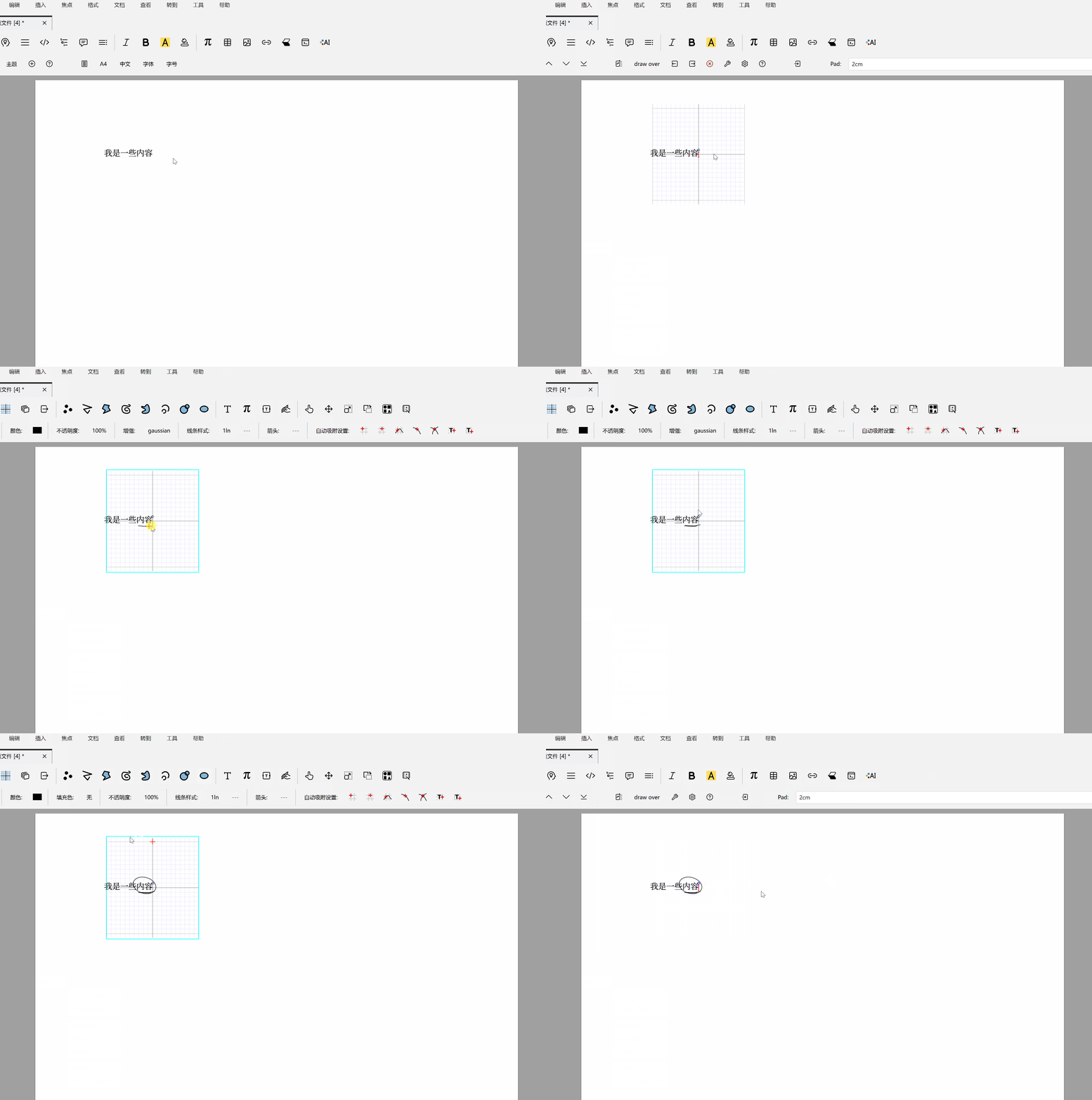
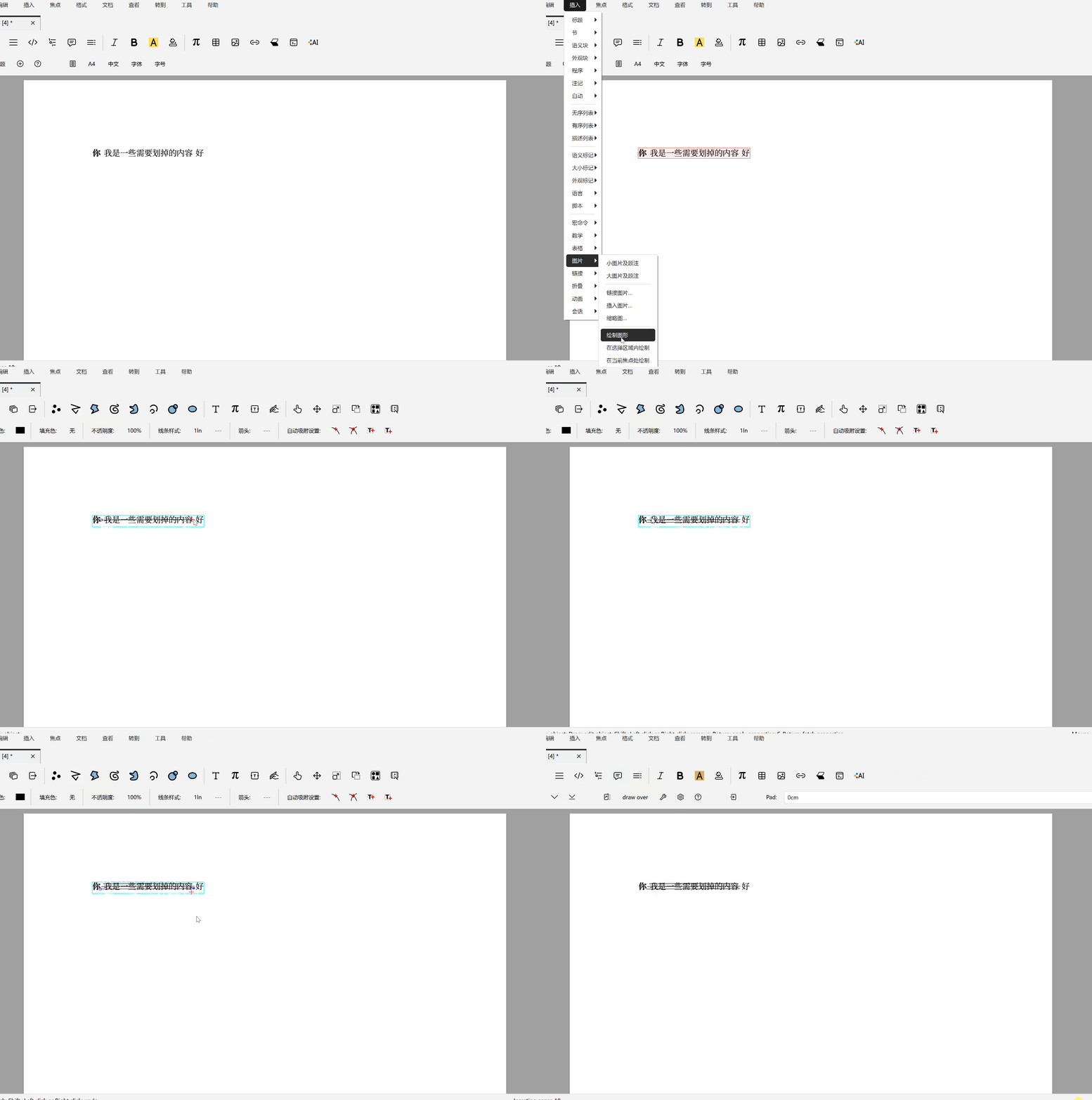
当您不需要插入一整行独立画布,而是想直接在段落正文、公式或表格的背后或上方进行局部圈画、标注时,原位标注功能是完美的解决方案。这两者的绘制和退出步骤完全相同,操作指引如下:
| 操作步骤 | 动作指引与说明 | 界面截图参考 |
|---|---|---|
| 第 1 步:定位与插入 | 当前焦点标注:光标停在指定字符或公式旁,点击 插入 → 图片 → 在当前焦点处绘制图形。选择区域标注:鼠标拖拽框选一段连续文本,点击 插入 → 图片 → 在选择区域内绘制图形。 | (无需图片,详见文字说明) |
| 第 2 步:保存并退出 | 点击模式工具栏的 退出绘图模式 按钮,或双击空白处即可。 | 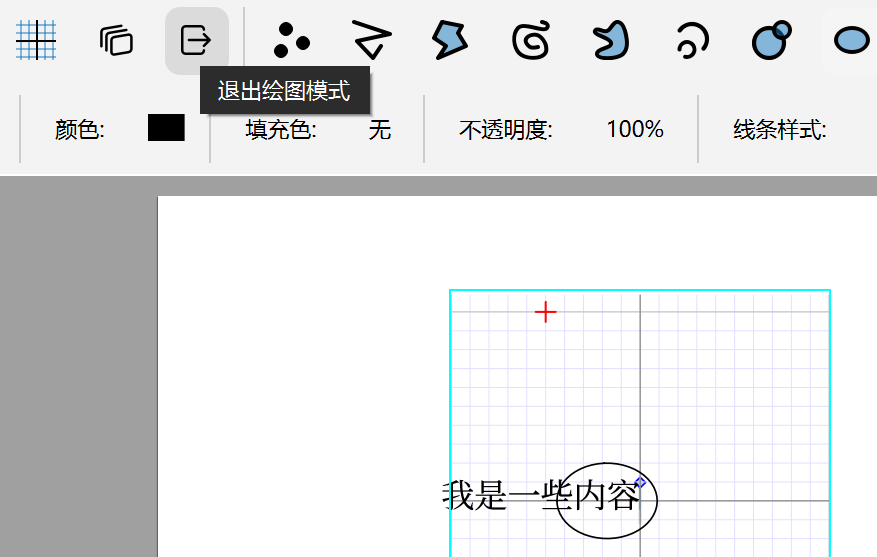 |
提示:跨行选择限制 选择区域内绘制功能无法跨行选择文本。如有跨越多行范围进行标注的需求,请选择第一种「当前焦点处绘制」的方式。
两种原位标注模式效果对比演示
1.3 数学模式下的代数交换图 (Built-in quiver / tikz-cd)
Liii STEM 原生内置了对交换图编辑器 quiver 的排版支持,其使用和排版方法与 TikZ 绘图完全一致:
| 操作阶段 | 动作说明与排版流程 |
|---|---|
| 1. 绘制与导出 | 在 quiver 在线编辑器中可视化拖拽绘制,一键导出为 (tikz-cd) 源码 |
| 2. 排版与渲染 | 将源码直接写入 Liii STEM 的 TikZ 绘图环境中,原地渲染生成完全融合正文字体的高清矢量图 |
详细输入与渲染步骤,请直接查阅 TikZ 绘图功能指南。
1.4 在幻灯片样式下绘图
Liii STEM 的 beamer 演示文稿模式内置了极其好用的黑板涂鸦功能,方便您在演示幻灯片时现场手绘、圈画重点。
操作流程如下:
| 操作步骤 | 幻灯片制图指引与说明 | 界面截图参考 |
|---|---|---|
| 第 1 步:切换 Beamer | 点击菜单栏 样式 → beamer 将当前文档切换为幻灯片演示模式。 | 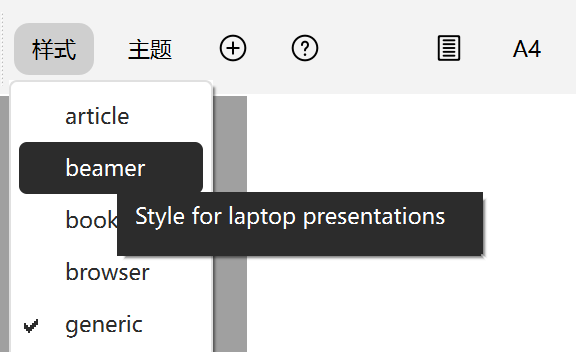 |
| 第 2 步:激活自由绘制 | 点击底部焦点工具栏出现的 绘制 键,即可调出自由画笔工具栏。 | 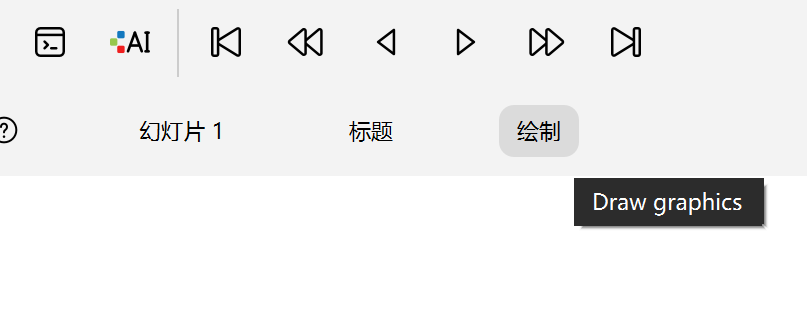 |
2 矢量绘图图元大全
Liii STEM 的矢量引擎不仅支持简单的线段,还涵盖了极高精度的解析几何图元、高阶插值曲线、自由手绘笔触以及全功能的文字标注框。这些图元可以通过顶部图标或在绘图模式下右键快捷菜单中唤出。
2.1 几何与高阶曲线图元分类表
| 图元分类 | 具体元件类型 | 交互操作方式 | 典型应用场景 |
|---|---|---|---|
| 基础多边几何 | 点 (Point) | 单击画布放置,可调样式 | 散点图定点、几何顶点、虚线焦点 |
| 折线 (Line / Polyline) | 连续单击折点,双击结束 | 坐标轴、多边形骨架、连接线 | |
| 多边形 (Polygon) | 连续单击顶点,双击自动闭合 | 几何剖面、有色填充块、特征区域 | |
| 矩形 (Rectangle) | 拖拽对角线两点一键生成 | 流程图模块盒、电路元件外框 | |
| 圆锥与解析曲线 | 圆 (Circle) | 确定圆心,拖拽半径点双击 | 周期圆、极坐标系、圆盘图 |
| 椭圆 (Ellipse) | 依次确定两个焦点与长轴大小 | 轨道力学图、倾斜视角圆、特征曲面 | |
| 双曲线 (Hyperbola) | 解析计算两个顶点和渐近线坐标 | 光路反射、引力弹弓轨迹、双曲函数 | |
| 抛物线 (Parabola) | 确定顶点与准线焦距 | 自由落体轨迹、抛物面反射、数学图象 | |
| 高阶光滑插值 | 样条曲线 (Spline) | 单击放置控制点,生成光滑曲线 | 光滑山峰、插值逼近轨迹、自然流线 |
| 闭合样条 (Closed spline) | 双击时尾节点自动平滑闭合至头节点 | 气流环流图、不规则区域划分、气相边界 | |
| 贝塞尔曲线 (Bezier) | 放置起止点及控制手柄,拉伸曲线 | 艺术绘图、精准工业造型曲线、高阶逼近 | |
| 平滑曲线 (Smooth) | 基于插值点自动拟合平滑包络线 | 科学数据包络、概率密度曲线 | |
| 角定界图元 | 弧线 (Arc / Counterclockwise) | 确定弧心、起始角、终止角绘制 | 角度标注、旋转箭头、极化指示 |
| 扇形 (Sector) | 确定圆心和弧度边,生成封闭扇面 | 饼图划分、控制角区域填充、雷达扫描 | |
| 手绘自由路径 | 画笔手写 (Penscript) | 按住鼠标拖拽自由涂鸦 | 现场手书、手绘标注、图形勾勒 |
| 艺术手绘 (Calligraphy) | 带有书法笔锋、倾角的艺术手刷 | 艺术插图、手写强调标记 |
2.2 文本与高阶标注图元
在技术图纸和数学绘图中,文字说明和公式必不可少。系统针对标注提供了三种精度的文本框:
| 标注图元类型 | 属性支持与格式控制 | 典型应用与排版场景 |
|---|---|---|
| 单行文本标注 (Text-at) | 支持在焦点工具栏中控制水平对齐(左对齐/居中/右对齐)与垂直对齐(基线对齐/轴心对齐/顶部对齐)。 | 几何定点命名、常规图形文字指示、图例简单标签。 |
| 数学公式标注 (Math-at) | 直接键入 LaTeX 公式,支持乐高符号与 Tab 循环。其大小 and 渲染与正文完全一致。 | 坐标轴刻度标注(如 , )、函数图像表达式标注。 |
| 富文本段落标注 (Document-at) | 支持换行、字体加粗、列表、子表格,提供 Wide 与 Compact 模式,可一键开边框和内边距。 | 画布中的说明文本框、复杂的系统图例长篇说明。 |
3 绘图模式下的键盘快捷键:Liii STEM 快捷绘图法!
Liii STEM 绘图引擎最具特色、最为高效的部分在于它的键盘操作机制。学会这些快捷键后,您的双手将不需要在鼠标和键盘之间频繁切换。
3.1 画布视口平移、缩放与重定位
在绘图环境中,画布的缩放和观察视角的移动可以直接通过键盘搞定,无需拉动滚动条。
| 视口操作类别 | 具体控制快捷键 | 动作效果与核心机制说明 |
|---|---|---|
| 快速缩放视口 (Zoom) | 按 + | 放大视口(倍率递增约 倍)。 |
按 - | 缩小视口(倍率递减约 倍)。 | |
按 Alt + 1 到 9 | 直接设置细分分数级别缩放(如 Alt+1 为 100%, Alt+2 为 50%, Alt+4 为 25%)。 | |
| 画布平移与微移 (Pan & Nudge) | 直接按方向键 left/right/down/up | 无选中元件时:向各个方向慢速平移整个画布视角。 |
按 Shift + 方向键 | 无选中元件时:向各个方向十倍速快速平移整个画布视角。 | |
| 选中元件后,按方向键 | 微移机制 (Nudge):自动转为对该选中元件进行像素级慢速微移(拼合复杂几何体神器)。 | |
选中元件后,按 Shift + 方向键 | 微移机制 (Nudge):自动转为对该选中元件进行像素级快速微移。 | |
| 原点快速对齐 (Origin Reset) | 按 c | 将坐标原点 一键定位在视口正中心 (0.5gw, 0.5gh)。 |
按 t | 将坐标原点 一键置于视口左上角 (0gw, 1gh)。 | |
按 l | 将坐标原点 一键置于视口左侧中点 (0gw, 0.5gh)。 | |
按 b | 将坐标原点 一键置于视口左下角 (0gw, 0gh)。 |
3.2 改变图形叠放次序(Z-Order)
当多个图形或填充区域重叠时,可以通过以下快捷键在垂直方向上改变它们的遮挡层次:
| 叠放动作类别 | 对应物理快捷键 | 核心叠放效果 |
|---|---|---|
| 移至最上层 | home 或 Ctrl + home | 将选中元件置于所有遮挡图形的最顶层 (Bring to Foreground) |
| 移至最下层 | end 或 Ctrl + end | 将选中元件置于所有背景图形的最底层 (Send to Background) |
| 上移一层 | pageup 或 Ctrl + pageup | 将选中元件在垂直层级中上移一级 (Bring Closer) |
| 下移一层 | pagedown 或 Ctrl + pagedown | 将选中元件在垂直层级中下移一级 (Send Farther) |
3.3 绘图快捷键速查汇总表
| 快捷键 | 功能描述 | 动作类型 | 备注 |
|---|---|---|---|
+ / - | 放大 / 缩小画布视口 | 缩放 (Zoom) | 慢速连续调整 |
Alt + 1 - 9 | 切换视口为 , , , 等分数比例 | 比例定位 (Zoom) | Option键兼容 |
left / right | 画布视角向左/右平移;若有选中图形,则微移图形 | 平移与微移 (Pan/Nudge) | 步长 |
down / up | 画布视角向下/上平移;若有选中图形,则微移图形 | 平移与微移 (Pan/Nudge) | 步长 |
Shift + 方向键 | 快速平移画布或快速微移图形 | 快速平移/微移 | 步长 |
c / t / l / b | 坐标原点一键居中 / 居左上 / 居左中 / 居左下 | 原点快速重定位 | 纠正视角漂移非常有用 |
home / end | 将选中元件移到最上层 / 最下层 | 遮挡层次 (Z-Order) | 可用 Ctrl 键组合 |
pageup / pagedown | 将选中元件上移一层 / 下移一层 | 遮挡层次 (Z-Order) | 可用 Ctrl 键组合 |
Alt + 方向键 | 增加或减小画布外框物理尺寸(宽高) | 画布尺寸 (Extents) | 每次变动 |
Alt+Shift + 方向键 | 快速增加或减小画布外框物理尺寸(宽高) | 画布尺寸 (Extents) | 每次变动 |
# | 切换坐标网格的显示与隐藏状态 | 网格开关 | 快速查看无网格最终效果 |
C-2 至 C-0 | 将网格 subunit 细分度直接设为 到 等分 | 网格属性调整 | 键盘调整网格极度快捷 |
4 智能吸附与网格控制
要画出符合工业和学术规范的高精度几何图,纯靠手拉是做不到的。必须借助智能网格(Grids)与智能对象吸附(Snapping)。
4.1 网格系统(Grid Types)
Liii STEM 支持在画布上创建四种类型的视觉与编辑网格。通过点击工具栏上的网格图标或在右键菜单中选择 Grid → Type 即可切换:
| 坐标网格类型 | 几何结构与特性描述 | 典型应用与分析场景 |
|---|---|---|
| 笛卡尔直角网格 (Cartesian) | 最通用的直角方格网格,支持自定义网格步长与原点坐标。 | 规则多边形绘制、直角坐标系受力分析图。 |
| 极坐标网格 (Polar) | 由同心圆与放射状角度线构成,默认拥有 24 等分角度。 | 极坐标系、矢量力矩图、周期旋转或具有对称性的图形。 |
| 对数网格 (Logarithmic) | 间距呈底数为 10(或自定义底数)的对数递增。 | 工程学频响曲线(Bode图)、声学及物理学谱图分析。 |
| 笔记本网格 (Notebook) | 模拟横格纸的单向平行横线网格。 | 现场演示手写排版、草稿本风格手绘草图。 |
细分控制 (Subunits)
开启网格后,系统支持设置主网格下的“子细分网格 (Subunits)”,其细分控制极其灵活:
默认细分网格显示为浅灰色细线。您可以使用快捷键 Ctrl + 2 到 Ctrl + 0(C-2 至 C-0)直接将大格子等分为 2 至 10 等分。同时,您可在网格菜单中单独定制 X轴与Y轴的轴颜色 (Color of the axes)、大格子单位线色 (Color of the units) 以及子格子线色 (Color of the subunits)。
4.2 智能吸附(Snap Settings)
智能吸附就像磁铁一样,当画笔或元件移近特定位置时,会自动“吸”过去。
点击属性栏的 Snap 属性菜单,系统支持对多种不同的磁力点、几何边界与文字包围盒进行高精度吸附控制,具体规则汇总如下:
| 吸附模式名称 | 作用磁力点 | 典型应用场景 |
|---|---|---|
| Grid point (网格点) | 网格主交叉点、子细分交叉点 | 绘制规则三角形、矩形,几何对齐 |
| Grid curve point (网格线) | 网格线段、极坐标圆周轨迹 | 强制水平/垂直连线,画正圆弧 |
| Curve point (几何曲线) | 已有的多边形边缘、样条曲线路径 | 标出三角形底边上的高、画图形切线 |
| Curve-curve intersection (几何交点) | 两个独立矢量图元交叉生成的物理交点 | 在两条曲线的切点、交点处绘制标注 |
| Text border point (文字角点) | 文字框、公式标注包围盒的四个角点 | 流程图模块分支连线 |
| Text border (文字边缘) | 文字/公式的外矩形保护框边缘 | 交换图箭头端点精准指向文本边界 |
4.3 自动裁剪与内边距 (Auto-Crop & Padding)
在绘制独立的矢量几何图或结构图时,您不需要费力通过拖拽画布边缘来使其与所画的图形精准贴合,Liii STEM 提供了极其智能的自动裁剪 (Auto-Crop) 功能:
| 布局属性类别 | 菜单路径指引 | 核心作用与使用说明 |
|---|---|---|
| 自动裁剪 (Auto-Crop) | 顶部菜单栏 Insert → Geometry → Crop → Crop | 一键开启后,画布的外边缘会自动收缩并紧密包裹住当前画布上所有的矢量元件,免去手动调整画布尺寸的繁琐。 |
| 裁剪内边距 (Padding) | 顶部菜单栏 Insert → Geometry → Crop → Padding | 开启 Crop 后,用于设置画布外边框与最外边缘元件之间的留白保护间距(支持 none, 1 spc, 1 em 或自定义物理数值)。 |
5 后续阅读
- Liii STEM 键盘快捷键:完整的全局编辑与数学/绘图模式键盘快捷键列表。
- 高效编辑指南:深入学习 Liii STEM 的结构化变体、Tab 循环、结构化光标的高效编辑艺术。
- 写给 LaTeX 用户的 Liii STEM 教程:从 迁移的用户可查阅第 6 节,了解公式和矢量绘图机制的对照。
- 文本模式完全指南:全面掌握图片插图、数据表格、段落大纲、参考文献、数学定理块等长文档技术。
- Gnuplot 绘图教程:了解如何在 Liii STEM 中直接使用 Gnuplot 代码绘制高精度的函数曲线和科学计算图。
- TikZ 绘图功能指南:针对需要代码生成高维学术图形的用户,掌握极其强大的 LaTeX 级 TikZ 绘图语法。