Appearance
图表进阶编辑
1. 概论
在学术与专业文档中: Figure(图表/图):指带有自动编号和描述性题注的图解、插图或图表,如“图 1:系统架构图”。它是一个可编号的容器环境。 Image(图片):泛指图像文件本身,是构成Figure的视觉内容,也可作为独立元素插入。
在 Liii STEM 中: Figure = Image + 题注 + 自动编号。 Image 可以是嵌入文档的,也可以是通过链接引用的。
理解此区别是正确选择操作路径的关键。
2. 操作指南:我该如何选择?
- 路径 A:我需要创建一个带编号和题注的图表 (Figure)
当图片需要被正式引用(如“如图1所示”)时,请遵循此路径。
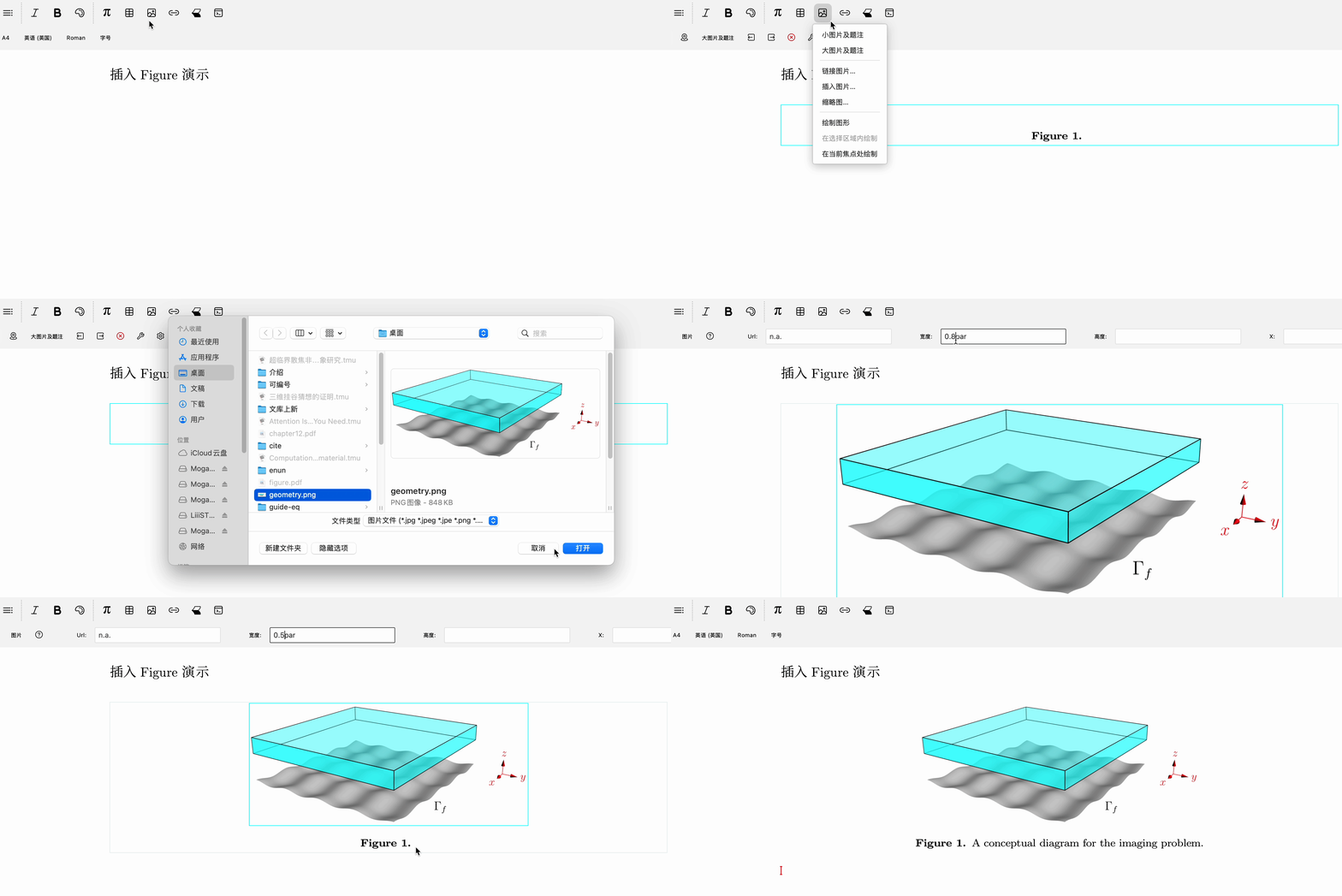
插入Figure方式
在模式工具栏中选择插入大/小图片及题注。
需要您在插入 Figure后,再以粘贴或是插入Image 的方式,在 Figure 环境内放入您需要的图片。
- 路径 B:我需要插入一张独立的普通图片 (Image)
选择插入方式
嵌入图片:此种方式是将 图片本身 嵌入文档,类似于您在 word 文档中插入图片。
在模式工具栏,依次点击 插入图片 → 插入图片...。

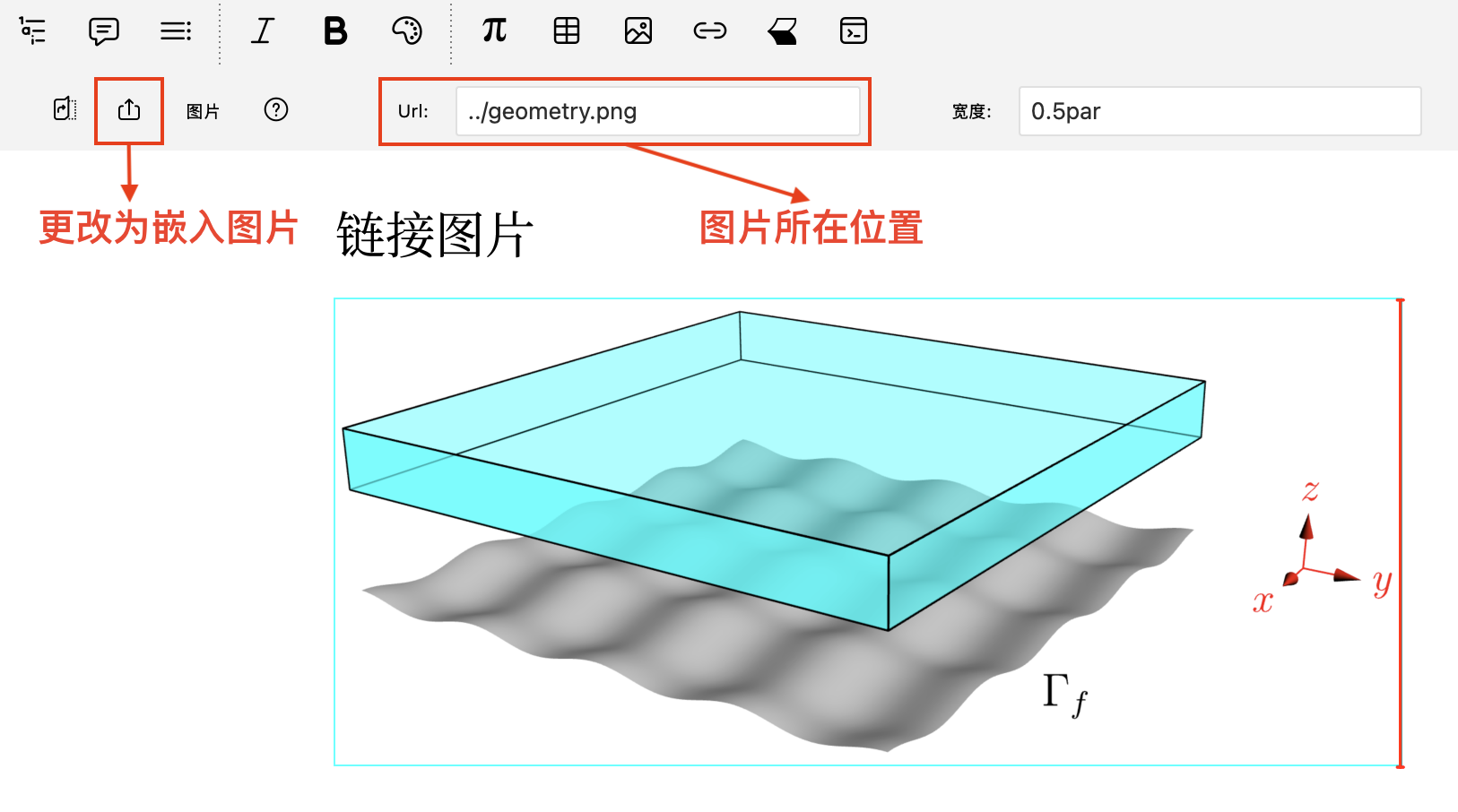
链接图片:此种方式是仅插入图片的链接,类似于您在 中插入图片。
在模式工具栏,依次点击 插入图片 → 链接图片...。

- 您可以点击焦点(当前环境)工具栏上的
↑样式按键将图片直接嵌入文档中,改为第一种图文一体的插入方式。
3. 调整 Image 的属性
默认情况下,图片在 Liii STEM 中以其原始尺寸显示。您可在焦点(当前环境)工具栏上设定图片不同的宽度、高度和位置。
- 调整大小
如果只设定宽度或只设定高度,图片将按比例缩放。
例如,输入宽度为 1 par,图片将占满一整个 段落宽度,并自动调整高度。
对于常规图片,我们推荐您设置宽度为 0.5par。
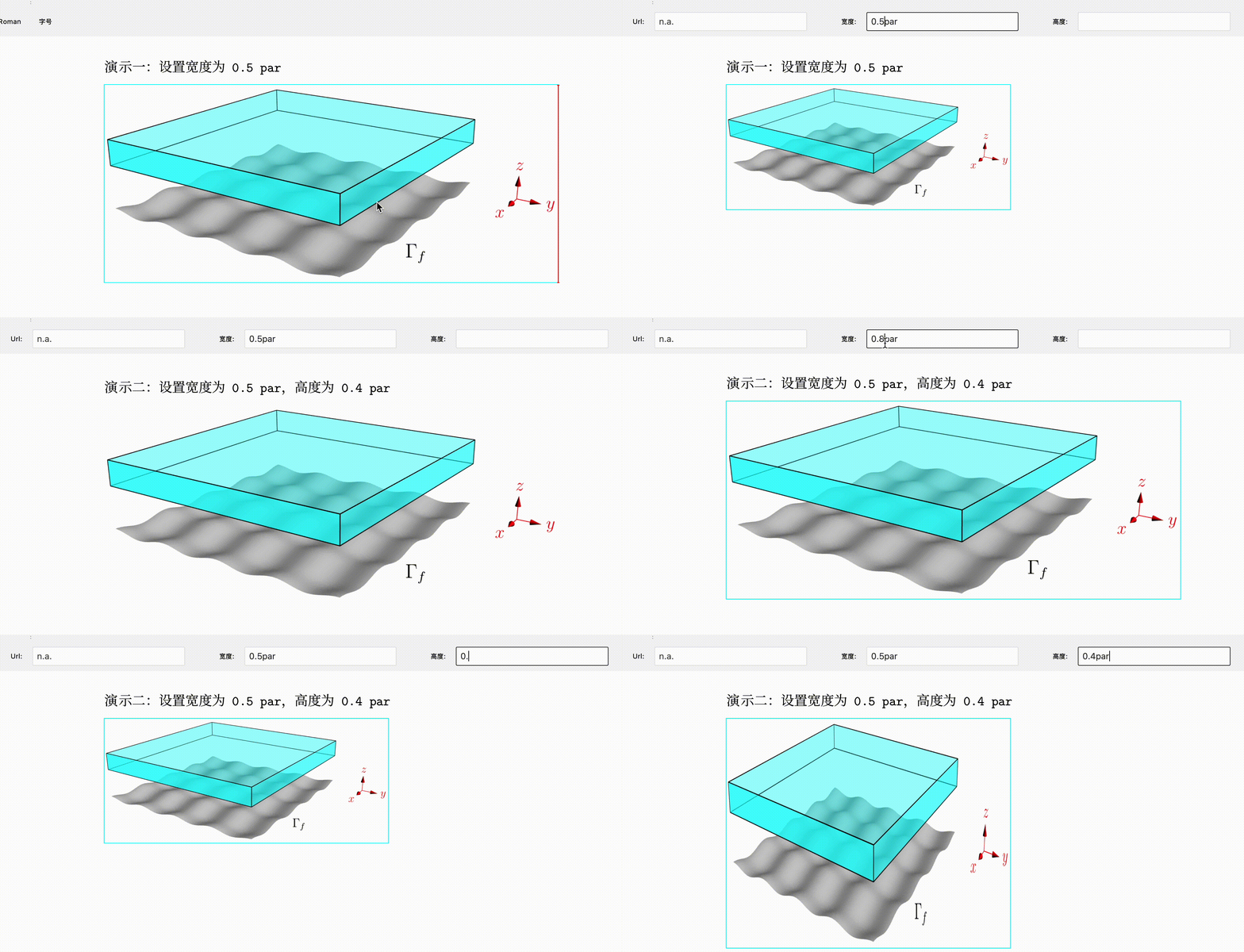
可以使用 w 和 h 作为图片默认宽度和高度。
例如,指定宽度为 2w、高度为 2h,图片将以默认尺寸的两倍显示。
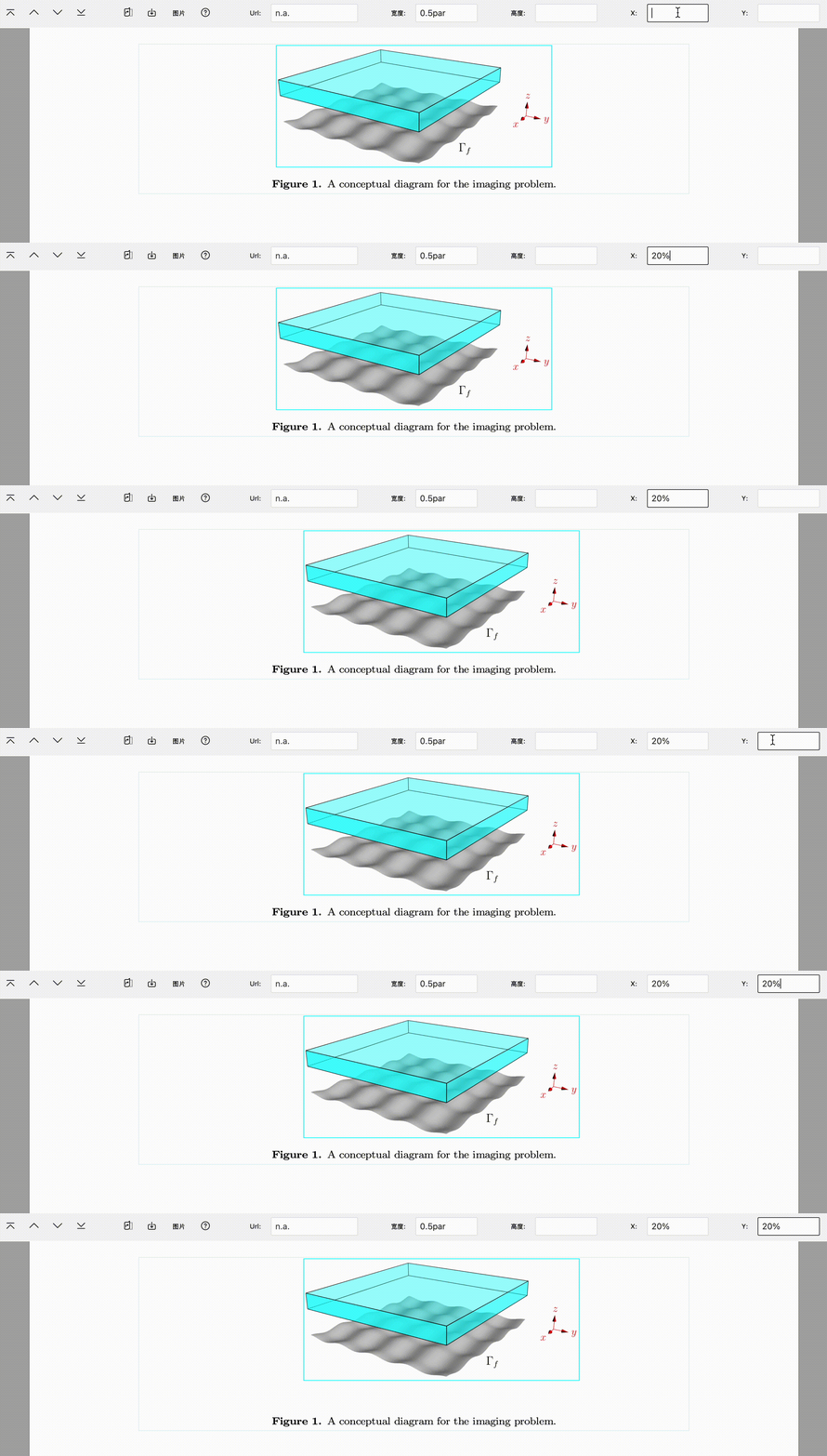
- 调整位置
使用 - 表示 向左 或 向下 移动;输入 数值 % 表示移动距离。
例如,设置 x 偏移为 50%,图片将居中。
注:只有在 Figure环境中,设定 y 位置才有效果。单张 Image无法使用竖向移动。 并且 Big Figure环境会自动将图片居中。
4. 了解更多:后续重要操作
如何引用 Figure:在正文中需要引用图表时(如“详见
图1”),请使用交叉引用功能。具体操作方法,请查阅《可编号内容的引用》指南。管理链接的图片文件:若移动或删除了被链接的源图片文件,文档中将显示链接中断。请在资源管理器中维护好图片文件的存放路径。